
「回答詳細」画面では、回答者が提出したチェックシートの回答内容を確認し、承認(チェック完了)または差し戻しの操作を行えます。
📌 「詳細」ボタンは、ステータスが「回答済み」または「確認済み」の回答にのみ表示されます。
回答詳細画面を開く
- 左側のサイドメニューから「チェックシート管理」>「チェックシート一覧」をクリックします。
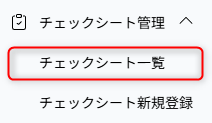
- 「チェックシート一覧」が表示されます。
- 対象のチェックシートのタイトルのリンク、または「詳細」ボタンをクリックします。
- 「チェックシート詳細」画面が表示されます。
- 回答一覧から確認したい回答の名前のリンクか、「詳細」ボタンをクリックします。
回答詳細の表示内容(上部)
画面上部には回答の基本情報が表示されます。

| 項目名 | 説明 |
|---|---|
| ステータス | 回答の現在の状態(回答済み・確認済みなど)が表示されます。 |
| 回答期限 | この回答に設定されている期限です。設定がない場合は「なし」と表示されます。 |
| 回答日 | 回答者が回答を提出した日付です。 |
| 回答ID | この回答に自動付与される番号です。 |
| PDF保存 | ステータスが「回答済み」「確認済み」の場合、回答内容がPDF形式でダウンロードできます。 |
回答内容を確認する
- 基本情報に続いて、チェックシートのタイトル・説明文、設問と回答された内容が表示されます。
- 各設問には「回答」ラベルとともに回答者の入力内容が表示されます。
- 管理者は設問ごとに「確認済み」チェックボックスがあります。
- チェックを入れることで、その設問の確認が完了したことを記録できます。
コメント・備考を入力する
チェックシート内容の下部には、コメント履歴、コメント欄と備考欄があります。
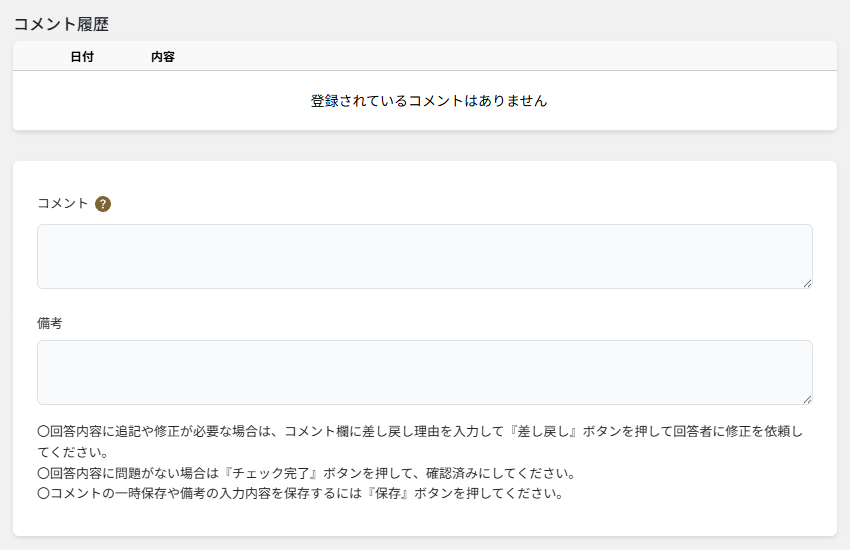
| 項目名 | 説明 |
|---|---|
| コメント | 回答者への差し戻し理由やメモを入力します。差し戻し時には回答者に通知されます。 差し戻しの場合、コメント入力は必須です。 |
| 備考 | 管理者側のメモとして使用できます。回答者には表示されません。 |
| コメント履歴 | 過去のコメントのやり取りが日付付きで表示されます。 |
※回答内容に追記や修正が必要な場合は、コメント欄に差し戻し理由を入力して『差し戻し』ボタンを押して回答者に修正を依頼してください。
※回答内容に問題がない場合は『チェック完了』ボタンを押して、確認済みにしてください。
※コメントの一時保存や備考の入力内容を保存するには『保存』ボタンを押してください。
回答を操作するボタン
| ボタン | 説明 |
|---|---|
| チェック完了 | 回答内容に問題がない場合にクリックします。 ステータスが「確認済み」に変わります。 |
| 差し戻し | 回答内容に追記・修正が必要な場合にクリックします。 コメント欄に差し戻し理由を入力してからクリックすると、回答者に修正が依頼されます。 |
| 保存 | コメントの一時保存や備考の入力内容を保存します。 チェック完了・差し戻しの操作は行わずに内容だけ保存したい場合に使用します。 |
| PDF保存 | 画面右上のボタンです。この回答内容をPDFファイルとして保存できます。 |
| 削除 | 画面右上のボタンです。この回答を削除します。 アラート画面「この回答チェックシートを削除してもよろしいですか?」が表示されます。 最終確認して「OK」をクリックすると回答が削除されます。 |
回答内容の確認操作の流れ
- 回答内容をひととおり確認します。
- 設問ごとに「確認済み」チェックボックスにチェックを入れます。
- 問題がない場合
- 「チェック完了」ボタンをクリックして承認します。
- 修正が必要な場合
- 「コメント」欄に理由を入力し、「差し戻し」ボタンをクリックします。
- 回答者に修正依頼が送られます。
- すぐに確定せずコメント・備考だけ保存したい場合
- 「保存」ボタンをクリックします。
- 後ほど再度確認をして、「チェック完了」や「差し戻し」を行ってください