
「組織詳細」画面では、現在の組織情報・契約プランの内容・各機能の使用状況を確認できます。
また「契約者」バッジが付いている管理者は、組織情報の編集も行えます。
組織情報画面を開く
- 左サイドメニューの「組織管理」>「組織詳細」をクリックします。
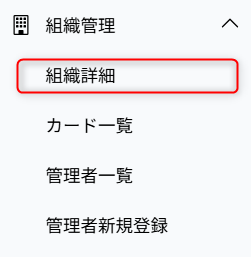
- 「組織詳細」画面が開きます。
画面の見かた
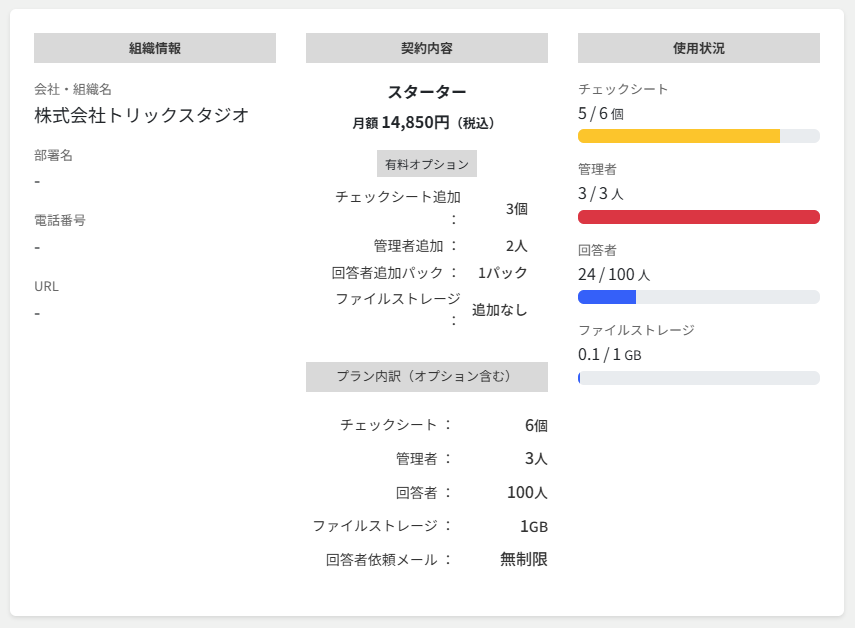
画面は「組織情報」「契約内容」「使用状況」の3つのセクションに分かれています。
(表示例)
組織情報
現在登録している組織情報が表示されます。
| 項目名 | 説明 |
|---|---|
| 会社・組織名 | 登録されている会社・組織の名称です。 |
| 部署名 | 登録されている部署名です。 |
| 電話番号 | 登録されている電話番号です。 |
| URL | 登録されているWebサイトのURLです。 |
「契約者」バッジが付いている管理者は、組織情報を変更することができます。
詳細は組織情報を変更するをご覧ください。
契約内容
現在契約しているプラン名・月額料金、プランの内訳(オプション含む)が表示されます。
| 項目名 | 説明 |
|---|---|
| プラン名 | 現在契約しているプラン名が表示されます。 |
| 月額料金 | 現在の月額料金(税込)が表示されます。 |
| 有料オプション | 現在契約している有料オプションが表示されます。 ・チェックシート追加・管理者追加・回答者追加パック・ファイルストレージ |
| プランの内訳 | 現在契約している有料オプションを含んだプラン内訳が表示されます。 ・チェックシート数・管理者数・回答者数・ファイルストレージ容量・回答者依頼メール数 |
「契約者」バッジが付いている管理者は、プランを変更することができます。
詳細はご契約内容を変更するをご覧ください。
使用状況
プランで利用できる上限に対して、現在どれだけ使用しているかがプログレスバーで表示されます。
| 項目名 | 説明 |
|---|---|
| チェックシート | 現在登録されているチェックシート数 / 利用可能な上限数が表示されます。 |
| 管理者 | 現在登録されている管理者数 / 利用可能な上限数が表示されます。 |
| 回答者 | 現在登録されている回答者数 / 利用可能な上限数が表示されます。 |
| ファイルストレージ | 現在使用中のストレージ容量 / 利用可能な上限容量(GB)が表示されます。 |
組織情報を編集する
「契約者」バッジが付いている管理者は、組織編集を変更することができます。
- 「編集」ボタンをクリックすると、「組織編集」画面が開きます。
- 該当する項目を新しい内容に変更します。
- 「更新」ボタンをクリックすると、変更が保存され詳細画面に戻ります。
詳細は組織情報を変更するをご覧ください
プランを変更する
「契約者」バッジが付いている管理者は、プランを変更することができます。
左サイドメニューの「プラン変更」から、契約プランのアップグレード・変更が行えます。
詳細はご契約内容を変更するをご覧ください
退会について
「契約者」バッジが付いている管理者は、退会手続きを行えます。
- 組織詳細画面下部の「退会」ボタンから退会手続きを行えます。
- 退会すると組織に登録されたすべてのデータが削除されます。
- 操作は慎重に行ってください。
- 「退会」ボタンは「契約者」バッジが付いている管理者のみ表示されます。
詳細はマモリスを退会するをご覧ください