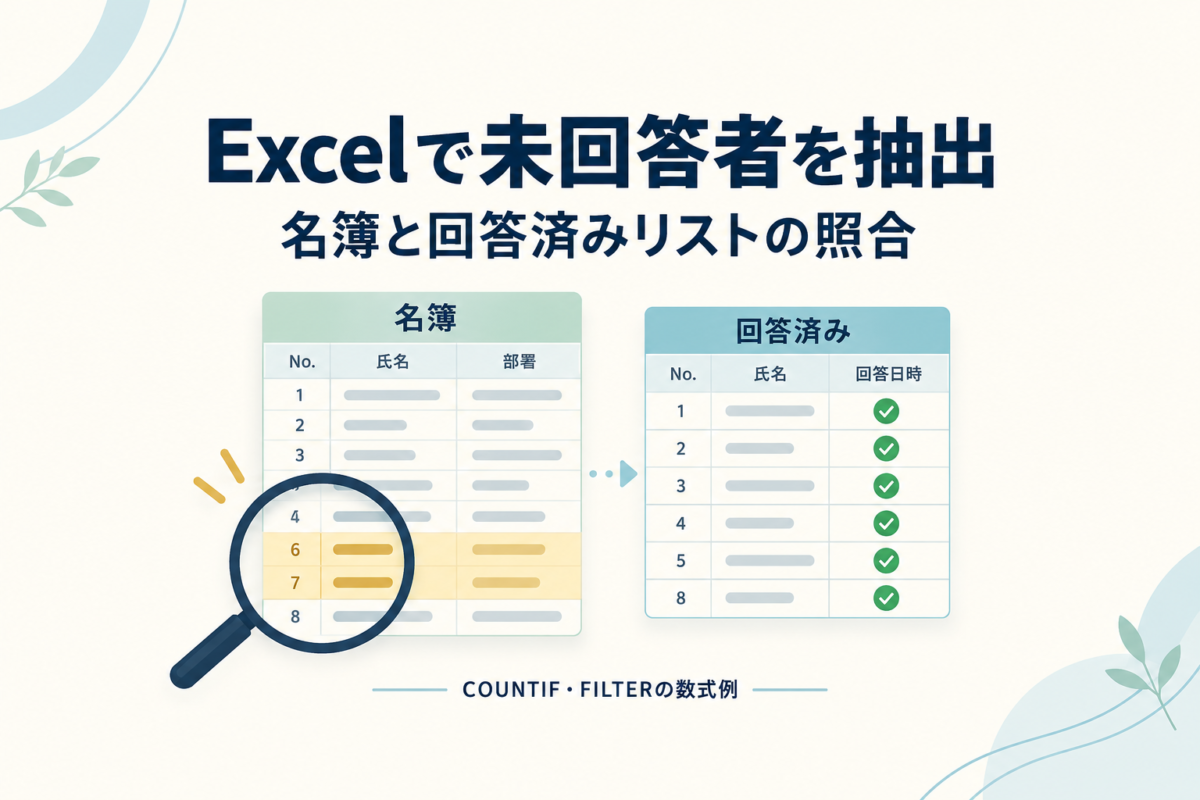

チェックシートやアンケートを複数の相手に依頼したとき、まだ回答していない相手は、依頼先の名簿と回答済みの一覧を同じIDで照合すると見つけられます。
この記事では、架空の名簿と回答済みリストを使って、未回答者を出す数式を手順どおりに紹介します。記事の表と同じデータを入力すれば、手元のExcelで同じ結果を確かめられます。あわせて、IDの表記の揺れ、重複した回答、名簿にない回答、対象外の相手の扱い方も説明します。
用意する2つの表
「名簿」と「回答済み」という名前の2つのシートを、同じブックに用意します。
この記事の例では、回答者IDを「大文字・小文字を区別しない、空白を含まない識別子」とします。名簿と回答済みリストの両方で、同じIDを使っている前提です。
名簿シート(1行目は見出し、2〜8行目がデータ)
| 行 | A:回答者ID | B:会社名 | C:メールアドレス | D:対象外 |
|---|---|---|---|---|
| 2 | V001 | 架空A社 | a@example.jp | |
| 3 | V002 | 架空B社 | b@example.jp | |
| 4 | V003 | 架空C社 | c@example.jp | 対象外 |
| 5 | V004 | 架空D社 | d@example.jp | |
| 6 | V005 | 架空E社 | e@example.jp | |
| 7 | V006 | 架空F社 | f@example.jp | |
| 8 | (空欄) | 架空G社 | g@example.jp |
D列には、契約終了などで今回の確認対象から外す相手に「対象外」と入力します。E列とF列は、後の手順で数式を入れます。
回答済みシート(1行目は見出し、2〜7行目がデータ)
| 行 | A:回答者ID | B:回答日 |
|---|---|---|
| 2 | V001 | 2026/10/1 |
| 3 | V004(末尾に半角スペースがある) | 2026/10/2 |
| 4 | v005 | 2026/10/3 |
| 5 | V001 | 2026/10/5 |
| 6 | V009 | 2026/10/6 |
| 7 | (空欄) | 2026/10/7 |
表の「(空欄)」は説明用の表記です。セルには何も入力しないでください。回答済みシートのA3には、V004の直後に半角スペースを1つ入力します。括弧内の説明は入力しません。左端の「行」も、Excelに入力する列ではありません。
この回答済みリストには、照合でつまずきやすい例を入れています。3行目は末尾にスペースがあるID、4行目は小文字のID、5行目はV001の2回目の回答、6行目は名簿にないID、7行目はIDが空欄の回答です。C列とD列は、後の手順で数式を入れます。
回答がExcelファイルで部署ごとに届いている場合は、先に1つの表にまとめておくと照合しやすくなります。複数のファイルを1つの表にする方法は、Excelの複数ファイルを1つにまとめる方法で紹介しています。
未回答者を出す手順
1. 回答済みシートに照合用IDを作る
回答済みシートのC1に「照合用ID」と入力し、C2に次の数式を入力して、C7までコピーします。
=IF(A2="","",TRIM(A2))
TRIM関数は、文字列の前後のスペースを取り除き、単語の間に続くスペースを1つにする関数です。この例では、3行目の「V004 」が「V004」になります。A列が空欄の行は、C列も空欄のままにします。
2. 名簿に回答状況と回答件数を表示する
名簿シートのE1に「回答状況」、F1に「回答件数」と入力します。E2に次の数式を入力します。
=IF(A2="","ID未入力",IF(D2="対象外","対象外",IF(COUNTIF(回答済み!$C$2:$C$7,A2)>0,"回答あり","未回答")))
F2に次の数式を入力します。
=IF(A2="","",COUNTIF(回答済み!$C$2:$C$7,A2))
E2とF2を選び、8行目までコピーします。COUNTIF関数は、回答済みシートの照合用IDの中に、名簿のIDと同じものが何件あるかを数えます。1件以上あれば「回答あり」、0件なら「未回答」と表示します。IDが空欄の行は「ID未入力」、D列が「対象外」の行は「対象外」と表示します。
3. 未回答者だけを一覧にする
名簿シートのH2に次の数式を入力します。結果は、H列から右と下に表示されます。
=FILTER(A2:B8,E2:E8="未回答","未回答者なし")
FILTER関数は、条件に合う行だけを取り出す関数です。3つ目の引数には、該当する行がないときに表示する文字を指定します。指定しないと、該当がないときにエラー(#CALC!)になります。FILTER関数を使えるExcelのバージョンは、FILTER 関数(Microsoft サポート)で確認できます。Excel 2019やExcel 2016など、FILTER関数がないバージョンでは、名簿シートでオートフィルターを使い、E列を「未回答」で絞り込むと同じ相手を確認できます。
4. 名簿にない回答とIDの空欄を確かめる
回答済みシートのD1に「照合結果」と入力し、D2に次の数式を入力して、D7までコピーします。
=IF(C2="","ID未入力",IF(COUNTIF(名簿!$A$2:$A$8,C2)=0,"名簿にない",""))
名簿にないIDの回答や、IDが入っていない回答は、名簿側の数式では見つかりません。回答済みシート側でも確認しておくと、照合から漏れた回答に気づけます。
この例の結果
手順1〜4を入力すると、次の結果になります(2026年10月16日に、Microsoft 365のExcelで確認)。
| 名簿のID | 回答状況(E列) | 回答件数(F列) |
|---|---|---|
| V001 | 回答あり | 2 |
| V002 | 未回答 | 0 |
| V003 | 対象外 | 0 |
| V004 | 回答あり | 1 |
| V005 | 回答あり | 1 |
| V006 | 未回答 | 0 |
| (空欄・架空G社) | ID未入力 | (空欄) |
- 未回答者の一覧(H列)には、V002(架空B社)とV006(架空F社)が表示されます。回答状況が「未回答」の行がなくなると、「未回答者なし」と表示されます。ただし、「ID未入力」の行や名簿にない回答は別に確認してください。この表示だけで、対象者全員の回答を確認できたとは判断できません。
- 回答済みシートのD列では、6行目のV009が「名簿にない」、7行目が「ID未入力」と表示されます。
- 4行目の「v005」は、名簿の「V005」と一致しました。COUNTIF関数は、この照合で大文字と小文字を区別しませんでした。
- 手順1の照合用IDを使わず、A列のまま照合すると、「V004 」は名簿の「V004」と一致せず、未回答と表示されました。
名簿や回答済みリストに行を追加したときは、数式の範囲($C$2:$C$7、$A$2:$A$8、A2:B8、E2:E8)も追加した行まで広げ、数式を新しい行にもコピーします。
照合でつまずく点と確かめ方
| つまずく点 | 起きること | 確かめ方・対処 |
|---|---|---|
| IDの前後のスペース | 一致せず「未回答」と表示される | 照合用IDの列でTRIM関数を使う。名簿側のIDにも余分なスペースがないか確かめる |
| 全角と半角の違い(「V002」と「V002」) | 一致しない(検証で確認) | 照合する前に、両方のIDの表記をそろえる。ASC関数で半角にそろえると一致した(検証環境で確認) |
| 大文字・小文字の違い | この照合では一致する | 大文字と小文字を別のIDとして扱う運用の場合は、別の照合方法が必要 |
| 重複した回答 | 回答件数が2件以上になる | 件数が2件以上の相手は、内容と回答日時を確認し、どの回答を採用するかを決める |
| 名簿にない回答 | 名簿側の集計に表れない | 回答済みシートの照合結果で「名簿にない」を確認する |
| IDの空欄 | 照合できない | 「ID未入力」と表示された行の相手を、会社名やメールアドレスで確かめてIDを入れる |
| 氏名や会社名で照合している | 同姓同名、「株式会社」の有無、スペースの違いで一致しない | 社員番号、取引先コード、メールアドレスなど、重複しにくい値をIDにする |
| IDに「*」「?」が含まれる | COUNTIF関数では、これらがワイルドカード(任意の文字)として扱われる | IDにこれらの文字を使わない |
回答済みリスト側だけを補正しても、名簿側のIDに違いがあれば一致しません。照合がうまくいかないときは、両方のIDの書き方を確かめます。なお、Microsoftの説明では、TRIM関数は改行しないスペース(Webページからコピーした文字に含まれることがある)を単独では取り除きません。
回答の有無と、内容の確認を分ける
数式で分かるのは「回答が届いたかどうか」までです。回答の内容を確認し終えたかどうかは、別の列で管理します。
| 回答者ID | 回答状況(数式) | 確認の状況(手入力) | 対象外の理由 |
|---|---|---|---|
| V001 | 回答あり | 確認済み(採用する回答:10/5) | |
| V002 | 未回答 | — | |
| V003 | 対象外 | — | 契約終了 |
| V005 | 回答あり | 確認待ち |
対象外の相手を「未回答」のまま残すと、催促する必要のない相手まで数えてしまいます。対象から外した理由も残しておくと、後から一覧を見た人が判断できます。
Excelで十分な範囲
依頼先が少なく、照合が一度きり、または年に数回であれば、この記事の数式で十分に管理できます。
ただし、数式が見ているのは回答済みリストに入力された内容です。回答がメールで届く運用では、届いた回答を誰かが回答済みリストに入力するまで、数式上は「未回答」のままです。リストの更新が遅れた状態で催促すると、すでに回答した相手にも連絡してしまいます。また、Excelとメールでは、相手が回答の途中なのか、まだ手を付けていないのかは分かりません。
未回答者を出した後の催促の進め方は、委託先からセキュリティチェックシートが返ってこないときで紹介しています。依頼前の準備から回収後の確認までの全体の流れは、チェックシートの回収管理で扱っています。
名簿と回答の照合を繰り返す場合
同じ名簿で、回答済みリストの更新と照合を毎月・毎年のように繰り返している場合は、依頼した相手と回答の状況を同じ画面で確認できるツールを使う方法もあります。マモリスでは、依頼した相手ごとの回答状況を一覧で確認でき、回答者はログイン不要・無料で回答できます。
- 無料登録し、いま回答を集めているチェックシートと同じ内容のチェックシートを1つ作る
- 名簿の中から2〜3人を回答者として登録し、回答を依頼する。人数が多い場合は、CSVインポートで回答者を登録できる
- チェックシート詳細の回答一覧で、ステータスを確認する。まだ回答を始めていない相手は「回答前」、下書きを保存して途中まで進めている相手は「回答中」と表示されるため、両方を確認して未提出の相手を見落とさないようにする。内容に不備があって差し戻した相手は、初回の回答がまだ届いていない相手とは分けて管理する
- 届いた回答を開いて内容を確認し、問題がなければ「チェック完了」で確認済みにする
マモリスは、Excelやメールでやり取りされていた
チェックシートの登録、配布、回収、管理を
すべてオンラインで完結させるクラウドサービスです
よくある質問
Q1. Excelで未回答者を出すなら、どの関数が分かりやすいですか?
名簿側に回答の有無を表示するなら、COUNTIF関数を使う方法が分かりやすいです。回答済みリストに同じIDが何件あるかを数え、0件なら「未回答」と表示します。未回答者だけを別の一覧にしたい場合は、FILTER関数を組み合わせます。
Q2. 氏名で照合しても問題ありませんか?
氏名だけでの照合は避けたほうが安全です。同姓同名や表記の違いがあるため、社員番号、取引先コード、メールアドレスなど、重複しにくい値をIDとして使います。
Q3. Googleスプレッドシートでも同じ方法を使えますか?
COUNTIFやFILTERを使って同じ考え方で照合できます。ただし、GoogleスプレッドシートのFILTER関数には、該当する行がないときに表示する文字を指定する引数がなく、該当がない場合は#N/Aが返されます。
Q4. FILTER関数がないExcelでは、どうすればよいですか?
名簿シートでオートフィルターを使い、回答状況の列を「未回答」で絞り込みます。手順1と2の数式は、FILTER関数がないバージョンでも同じように使えます。
Q5. Excelだけで「回答中」と「まだ手を付けていない」を分けられますか?
ファイルをメールで配って回収する方法では、回答が届く前の進み具合を依頼する側から知ることはできません。途中の状態まで把握したい場合は、回答画面と管理画面がつながっている仕組みが必要です。
参考情報
本記事は、以下の情報をもとに作成しています(2026年10月16日確認)。
- Microsoft Excel で COUNTIF 関数を使用する|Microsoft サポート
- FILTER 関数|Microsoft サポート
- TRIM 関数|Microsoft サポート
- FILTER 関数|Google ドキュメント エディタ ヘルプ
- チェックシートの詳細を確認する|マモリス操作マニュアル
この記事の執筆者