
「管理者一覧」では、組織に登録されている管理者アカウントの確認・検索・新規登録・編集ができます。
管理者一覧画面を開く
- 左側のサイドメニューから「組織管理」>「管理者一覧」をクリックします。
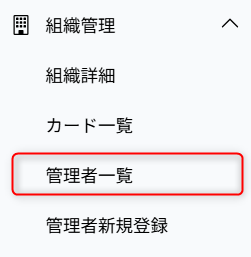
- 「管理者編集」画面が表示されます。
管理者の検索
画面上部の検索フォームで、管理者を絞り込めます。
詳細は管理者を検索する をご覧ください。

| 検索項目 | 説明 |
|---|---|
| 管理者名 | 管理者名で絞り込みます(部分一致) |
| メールアドレス | メールアドレスで絞り込みます(部分一致) |
| 部署名 | 部署名で絞り込みます(部分一致) |
- 検索フォームに検索条件を入力します。
- 「検索」ボタンをクリックすると、条件に一致する管理者のみ表示されます。
- 検索条件をクリアして全件表示に戻すには「リセット」ボタンをクリックします。
管理者一覧の表示内容
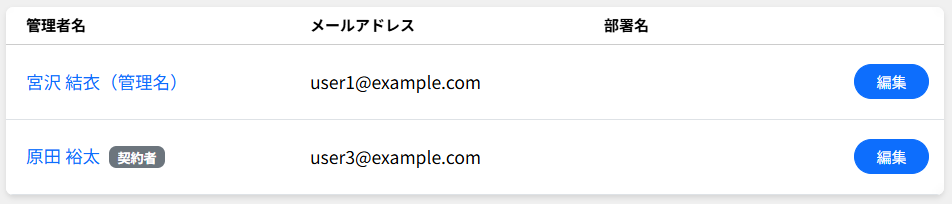
管理者一覧には以下の情報が表示されます。
| 項目 | 説明 |
|---|---|
| 管理者名 | 管理者の名前です。リンクになっており、クリックすると管理者編集画面に移動します。 「契約者」バッジが表示されている場合は、その管理者が契約者権限を持つことを示します。 |
| メールアドレス | 管理者のログイン用メールアドレスです。 |
| 部署名 | 管理者が所属する部署名(任意項目のため、未設定の場合は空欄)です。 |
| 編集ボタン | クリックすると管理者編集画面にに移動し、管理者の名前・部署名を変更できます。 |
(表示例)
管理者を新規登録する
「+ 新規登録」ボタンをクリックすると、「管理者新規登録」画面が開きます。
詳細は管理者を新規登録する をご覧ください。
管理者の情報を確認/変更する
- 編集したい管理者の行にある「編集」ボタン、または管理者名のリンクをクリックします。
- 管理者編集画面が開きます。以下の項目を変更できます。
- 「管理者名」(必須)を変更できます。
- 「部署名」(任意)を変更できます。
- 変更が完了したら「更新」ボタンをクリックします。
- 変更をキャンセルして一覧に戻る場合は「一覧へ戻る」ボタンをクリックします。
- メールアドレスは管理者編集画面では変更できません。
- メールアドレスを変更したい場合は、管理者本人がログイン後、設定画面から直接変更していただく必要があります。
- メールアドレスの変更が必要な場合は、該当する管理者へ
「ご自身でログインしてメールアドレスを修正してください」とお伝えください。- 詳細はプロフィール情報の確認/変更するをご覧ください。
詳細は管理者の情報を確認/変更する をご覧ください。