
「契約者」バッジが付いている管理者は、お支払いに使用するクレジットカードの確認・登録・編集ができます。
カード一覧画面を開く
- サイドメニューの「組織管理」→「カード一覧」をクリックします。
※このメニューは「契約者」バッジが付いている管理者のみ表示されます。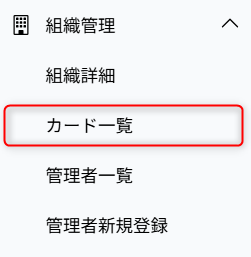
- 「カード一覧」画面が表示されます。
カード一覧の表示内容
カード一覧には以下の情報が表示されます。
| 項目 | 説明 |
|---|---|
| ブランド | カードブランド(例:VISA) |
| カード番号 | カード番号の下4桁のみ表示(例:**** **** **** 0100) |
| 有効期限 | カードの有効期限(月/年形式。例:30/12) |
| デフォルト | 支払いに使用するデフォルトカードに「デフォルト」バッジが表示されます |
| 編集ボタン | カード名義・有効期限を変更できます |
| ゴミ箱アイコン(削除) | カードを削除します。 デフォルトカードは削除できません(「-」のみ表示で操作不可) |
(表示例)

新しいカードを登録する
- 「+ 新しいカードを登録」ボタンをクリックします。
- 外部の決済サービス画面に遷移します。
画面の指示に従ってカード情報を入力し、登録を完了してください。 - 登録が完了するとカード一覧に反映されます。
カード情報の入力・管理は外部の決済サービス(fincode)上で行われます。
カード番号などの機密情報はシステム内には保存されません。
カード情報を編集する
「カード編集」画面では、下記の項目が確認/変更できます。
| 項目 | 必須 | 説明 |
|---|---|---|
| カード番号 | - | 表示のみ。変更できません。 |
| カード名義 | 必須 | カードに記載されている名義(例:TEST KAWAJI) |
| 有効期限 | 必須 | カードの有効期限(例:2030/12) |
- 編集したいカードの行にある「編集」ボタンをクリックします。

- 「カード編集」画面が開きます。
- 該当する項目を確認・変更します。
- 変更が完了したら「更新」ボタンをクリックします。
- 変更をキャンセルしてカード一覧に戻る場合は「戻る」ボタンをクリックします。
カードを削除する
- 削除したいカードの行の右端にある「ゴミ箱」アイコンをクリックします。
- 確認ダイアログが表示され、「本当に削除しますか?」というメッセージが表示されます。
- 削除を実行する場合は「OK」をクリックします。
キャンセルする場合は「キャンセル」をクリックします。 - 削除が実行されます。
注意:「デフォルト」に設定されているカードは削除できません。
別のカードをデフォルトに設定してから削除してください。