
「回答一覧」画面では、自分に回答依頼が届いているチェックシートや、過去に回答したチェックシートを一覧で確認できます。
組織名・回答ID・タイトル・ステータスで絞り込み検索も可能です。
回答一覧画面を開く
- 画面上部のナビゲーションバーにある「回答前:〇 回答中:〇」をクリックします。

- 回答一覧画面が表示されます。
チェックシートの条件検索
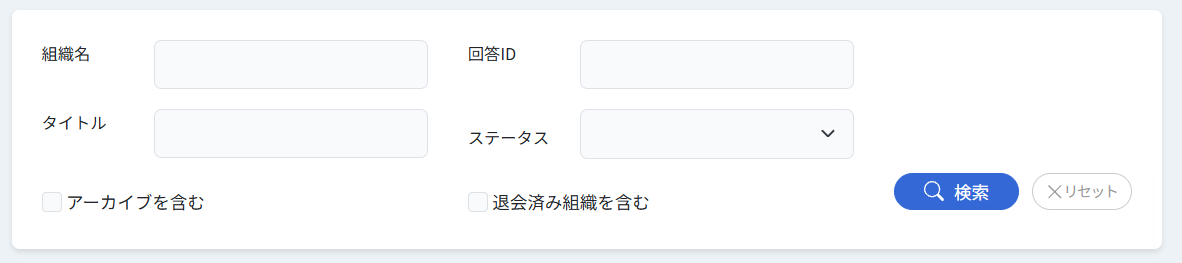
画面上部の検索フォームに条件を入力することで、一覧を絞り込めます。
詳細はチェックシートを検索する をご覧ください
| 項目名 | 説明 |
|---|---|
| 組織名 | 依頼元の組織名で絞り込みます。 |
| 回答ID | 回答IDで絞り込みます。 |
| タイトル | チェックシートのタイトルで絞り込みます。 |
| ステータス | 「回答前」「回答中」「回答済み」「確認済み」から選択して絞り込みます。 |
| アーカイブを含む | チェックを入れると、アーカイブされた回答も検索対象に含めます。 |
| 退会済み組織を含む | チェックを入れると、退会済みの組織からの依頼も検索対象に含めます。 |
- 絞り込みたい条件を入力・選択します。
- 「検索」ボタンをクリックします。
- 条件に一致する回答が一覧に表示されます。
- 検索条件をクリアする場合は「リセット」をクリックします。
チェックシート一覧の表示内容
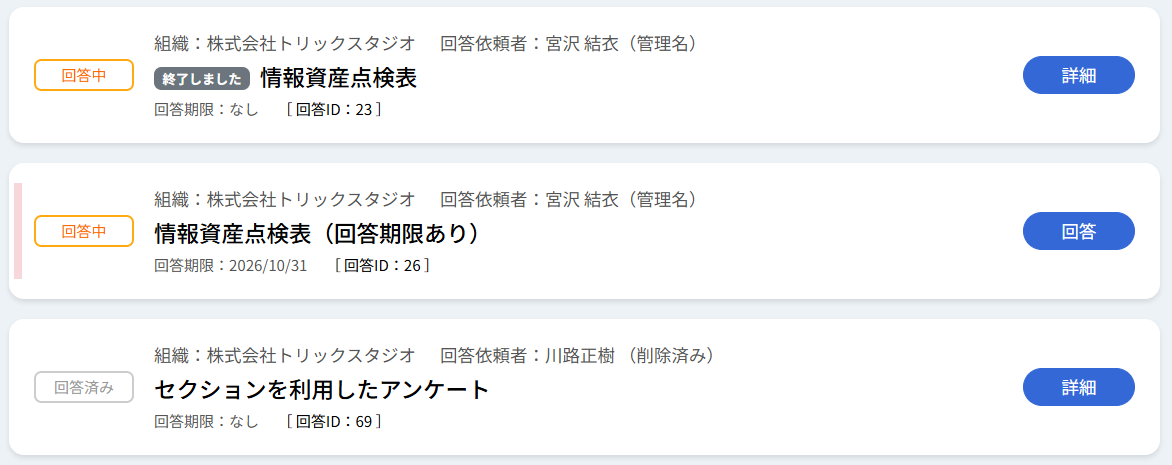
各チェックシートには以下の情報が表示されます。
| 項目 | 説明 |
|---|---|
| ステータス | 現在の回答状況。「回答前」「回答中」「回答済み」「確認済み」のいずれかが表示されます。 |
| チェックシートの状態 | 「終了しました」「期限切れ」などのバッジが表示される場合があります。 |
| 組織名・回答依頼者 | 依頼元の組織名と依頼者の名前が表示されます。依頼者が削除済みの場合は「(削除済み)」と表示されます。 |
| タイトル | チェックシートのタイトルが表示されます。 |
| 回答期限 | 回答期限日が表示されます。期限がない場合は「なし」、期限を過ぎている場合は「(回答期限切れ)」と赤字で表示されます。 |
| 回答ID | この回答依頼に割り当てられた識別番号が表示されます。 |
| 回答/詳細ボタン | 「回答前」のものは「回答」ボタン、それ以外は「詳細」ボタンが表示されます。クリックすると回答画面または詳細画面に移動します。 |
(表示例)
回答・詳細を確認する
- 一覧から対象のチェックシートを探します。
- 「回答」ボタン(回答前のもの)または「詳細」ボタン(回答済み・回答中等)をクリックします。
- 回答画面または詳細画面が表示されます。
詳細は回答した内容を確認する をご覧ください
注意事項
- アンケート終了に伴い、回答がアーカイブされる場合があります。アーカイブされた回答は通常の一覧には表示されません。過去の回答を探す場合は「アーカイブを含む」にチェックを入れて検索してください。
- 回答期限を過ぎたチェックシートは「回答期限切れ」と表示されます。期限内に回答が完了できなかった場合は、依頼者にご確認ください。
- ステータスが(回答前、回答中)の時、回答期限をお知らせするリマインドメールが、期限の10日前、3日前、当日に届きます。