
「回答詳細」画面では、送信済みのチェックシートの回答内容・回答日・コメント履歴などを確認することができます。
また、回答内容をPDFとして保存することも可能です。
回答詳細画面を開く
- 画面上部のナビゲーションバーにある「回答前:〇 回答中:〇」をクリックして回答一覧を開きます。

- 確認したいチェックシートを一覧から探します。ステータスが「回答済み」のものが対象です。
- 該当のチェックシートの「詳細」ボタンをクリックします。
- 「回答詳細」画面が表示されます。
回答詳細画面の表示内容
回答詳細画面では、以下の情報を確認できます。
| 項目 | 説明 |
|---|---|
| ステータス | 現在の回答状況(「回答前」「回答中」「回答済み」「確認済み」)が表示されます。 |
| 組織名 | 依頼元の組織名が表示されます。 |
| 回答依頼者 | 依頼者の名前が表示されます。 |
| 回答期限 | 設定されている回答期限が表示されます。 期限がない場合は「なし」と表示されます。 |
| 回答日 | チェックシートを送信した日付が表示されます。 |
| 回答ID | この回答依頼に割り当てられた識別番号が表示されます。 |

| 項目 | 説明 |
|---|---|
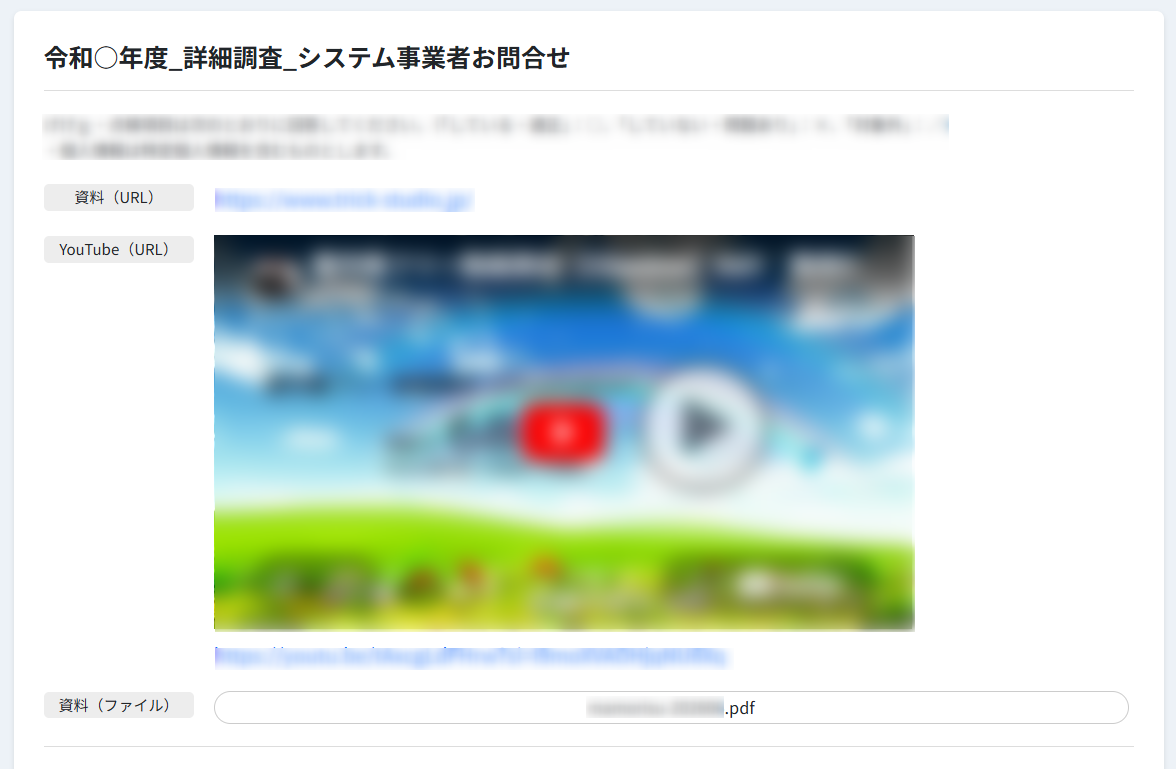
| チェックシートタイトル・説明 | チェックシートのタイトルと説明文が表示されます。 |
| 資料(URL、ファイル、YouTube) | 資料として添付された、URL、Youtube動画、ファイル が表示れます。 URLは外部サイトへのリンク、Youtubeは埋め込み表示、ファイルはダウンロードできます |
| 各質問と回答内容 | 質問ごとに、自分が入力・選択した回答内容が「回答」バッジとともに表示されます。 |
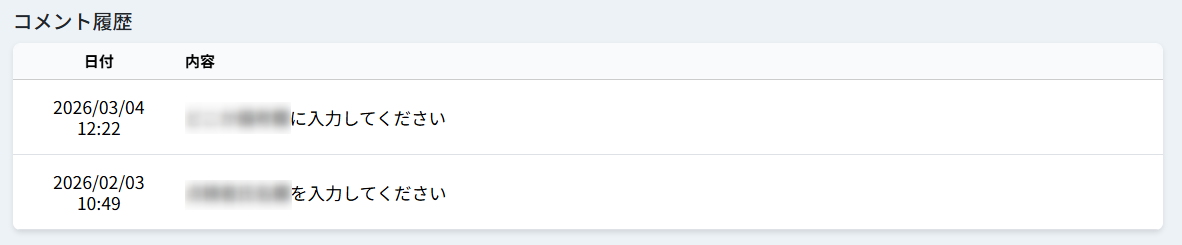
| コメント履歴 | 管理者からのコメント(差し戻しコメントなど)が日付・内容とともに一覧で表示されます。コメントがない場合は「登録されているコメントはありません」と表示されます。 |
回答内容をPDFで保存する
- 回答詳細画面の右上にある「PDF保存」ボタンをクリックします。

- 回答内容がPDF形式でダウンロードされます。
詳細は PDFを保存する をご覧ください
回答一覧に戻る
- 画面下部の「一覧へ戻る」ボタンをクリックします。
- 回答一覧画面に戻ります。
注意事項
- 「詳細」ボタンが表示されるのは「回答済み」「確認済み」「回答中(終了しました)」のチェックシートです。「回答前」「回答中」のチェックシートは「回答」ボタンが表示されます。
- コメント履歴には管理者からの差し戻しコメントなど、これまでのやり取りがすべて記録されています。
- 回答内容の修正は、管理者から差し戻しが行われた場合のみ可能です。