
依頼者がチェックシートの回答内容を確認し、修正が必要と判断した場合に「差し戻し」が行われます。
差し戻されたチェックシートは回答一覧に「回答中」のステータスで表示され、依頼者からのコメントを確認しながら回答を修正・再送信することができます。
差し戻されたチェックシートを確認する
差し戻されたチェックシートは、回答一覧の一覧カードの左端にカラーの帯が表示され、視覚的に識別できます。
- 画面上部のナビゲーションバーにある「回答前:〇 回答中:〇」をクリックします。

- 回答一覧画面が表示されます。
- ステータスが「回答中」で、左端に帯が表示されているチェックシートを確認します。
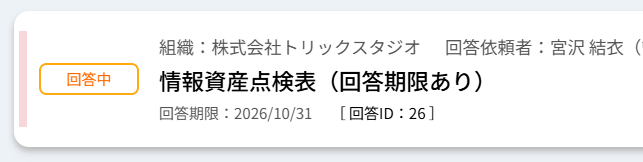
- 対象のチェックシートの「回答」ボタンをクリックします。
差し戻しコメントを確認する
回答画面を開くと、チェックシートのタイトルと説明文の直下に、黄色いボックスで「最新コメント」が表示されます。
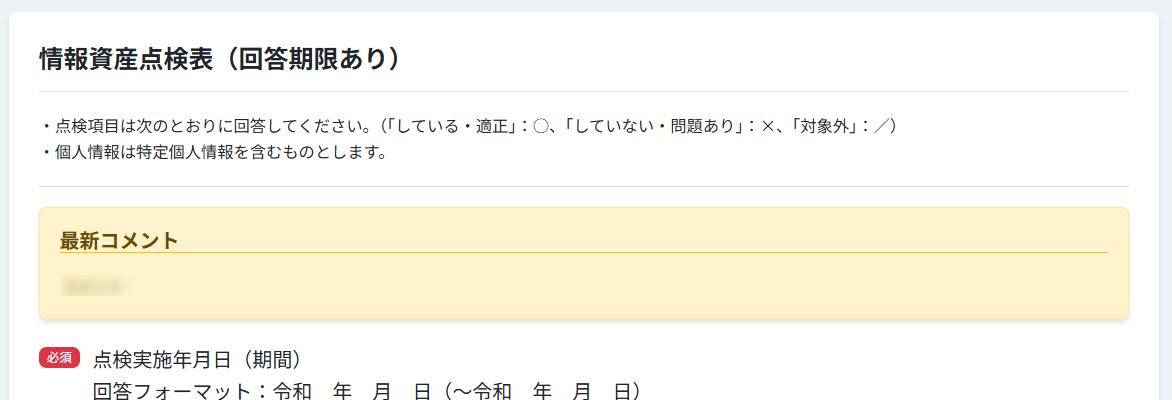
- 黄色いボックス内の「最新コメント」を読み、管理者からの修正指示や指摘内容を確認します。
- コメントの内容に従って、該当する質問の回答を修正します。
回答を修正して再送信する
- 差し戻しコメントを参考に、修正が必要な質問の回答を変更・入力します。
- 修正が完了したら、画面下部の「利用規約を確認する」「プライバシーポリシーを確認する」のリンクを確認します。
- 「回答内容を確認する」ボタンをクリックします。
- 回答内容の確認画面が表示されます。修正内容を最終確認して送信を完了してください。
修正内容を下書き保存する
すぐに送信せず、修正途中の内容を保存しておきたい場合は下書き保存を使います。
- 回答を修正中に「下書き保存」ボタンをクリックします。
- 入力内容が保存され、後から続きを修正・送信できます。
注意事項
- 差し戻しコメントは回答画面の上部に「最新コメント」として黄色いボックスで表示されます。必ず内容を確認してから回答を修正してください。
- 回答期限が設定されているチェックシートは、期限内に修正・再送信を完了してください。
- 差し戻しは複数回行われる場合があります。再送信後も管理者による確認が行われます。