
ダッシュボードは、マモリスにログイン後に表示されるトップ画面です。
自分に割り当てられた回答対象のチェックシート一覧と、最新のお知らせを確認することができます。
ダッシュボードを開く
- マモリスにログインすると、自動的にダッシュボードが表示されます。
- 他の画面を表示中にダッシュボードに戻るには、画面上部のナビゲーションバーにある「ダッシュボード」をクリックします。
ナビゲーションバー(画面上部)
画面上部には以下の項目が表示されています。

| 項目 | 説明 |
|---|---|
| ダッシュボード | ダッシュボード画面に移動します。 |
| 回答前:〇 回答中:〇 | 未回答・回答中のチェックシートの件数が表示されます。 クリックするとチェックシート一覧に移動します。 |
| お知らせ | お知らせ一覧に移動します。 |
| アカウント切替え (▼ボタン) | 複数の組織に所属している場合、クリックすると切り替え先の組織を選択できます。 |
| プロフィール名 | ログイン中のユーザー名とメールアドレスが表示されます。 クリックするとプロフィール編集画面に移動します。 |
| ログアウト | マモリスからログアウトします。 |
対応が必要なお知らせ
差し戻しがあった場合など、このお知らせを確認し、リンク先で対応することで管理上の対応が完了します。
(表示例)

回答対象のチェックシート一覧
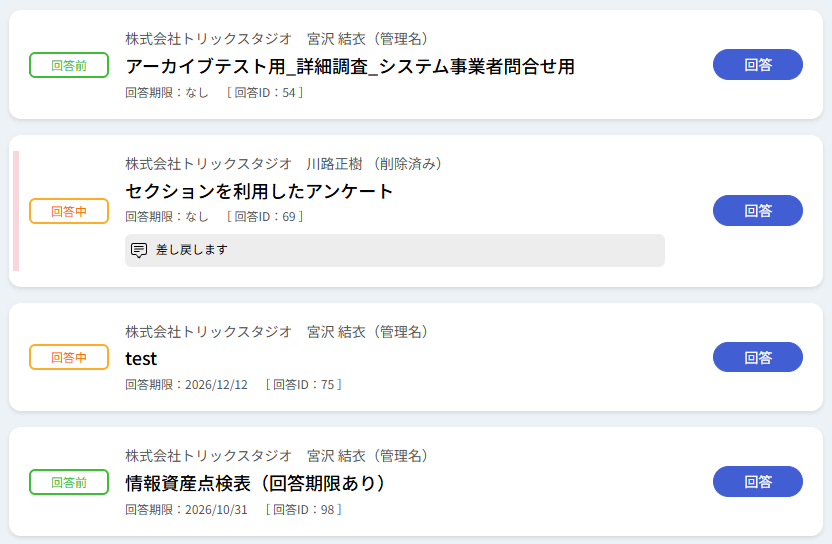
自分に回答依頼が届いているチェックシートが一覧表示されます。
各チェックシートには以下の情報が表示されます。
| 項目 | 説明 |
|---|---|
| ステータス | 「回答前」「回答中」などの現在の回答状況が表示されます。 |
| 組織名・依頼者名 | 依頼元の組織名と依頼者の名前が表示されます。 |
| タイトル | チェックシートのタイトルが表示されます。 |
| 回答期限 | 回答を完了しなければならない期限日が表示されます。 |
| 回答ID | この回答依頼に割り当てられた識別番号が表示されます。 |
| コメント | 差し戻しコメントが表示されます。 |
| 回答ボタン | クリックするとチェックシートの回答画面に移動します。 |
(表示例)
お知らせ
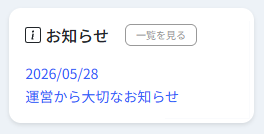
管理者から配信された最新のお知らせが表示されます。
お知らせがない場合は「最新のお知らせはありません」と表示されます。
(表示例)
チェックシートに回答する
- ダッシュボードの「回答対象のチェックシート一覧」から、回答したいチェックシートを確認します。
- 該当のチェックシートの「回答」ボタンをクリックします。
- 回答画面が表示されます。
詳しくはチェックシートに回答するをご覧ください。
アカウントを切り替える
- 画面上部の「▼(アカウント切替え)」ボタンをクリックします。
- 所属している組織の一覧が表示されます。
- 切り替えたい組織名をクリックします。
- 選択した組織のダッシュボードに切り替わります。
詳しくはアカウントを切り替えるをご覧ください。
注意事項
- ダッシュボードには、自分宛てに回答依頼が届いているチェックシートのみ表示されます。
- 複数の組織に所属している場合、アカウントを切り替えることで各組織のダッシュボードを確認できます。
- 回答期限を過ぎたチェックシートがある場合は、速やかに対応してください。