
管理者のダッシュボードは、マモリスの管理画面にログイン後に表示されるトップ画面です。対応が必要なお知らせ・確認待ちの回答・未回答のチェックシート・最新のお知らせなど、管理業務に必要な情報を一画面で確認できます。
ダッシュボードを開く
- 管理画面にログインすると、自動的にダッシュボードが表示されます。
- 他の画面を表示中にダッシュボードに戻るには、左側のサイドメニューにある「ダッシュボード」をクリックします。
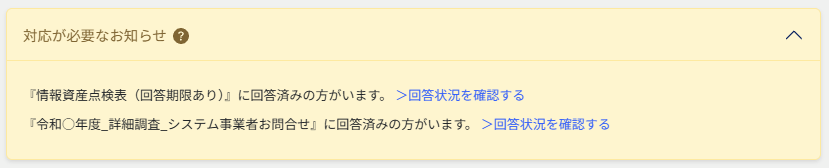
対応が必要なお知らせ
回答済みの方がいるチェックシートなど、管理者が対応すべき情報がまとめて表示されます。
- 回答済みの方がいるチェックシートのタイトルと「>回答状況を確認する」リンクが表示されます。
- リンクをクリックするとチェックシートの詳細画面に移動し、回答状況を確認できます。
- 右上の「∧」ボタンをクリックすると、このセクションを折りたたむことができます。
(表示例)
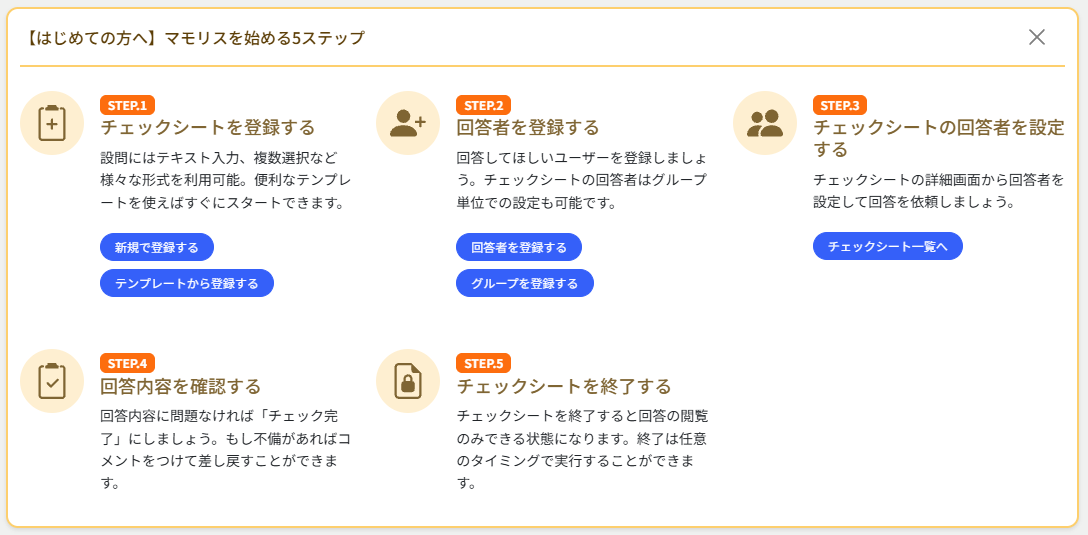
【はじめての方へ】マモリスを始める5ステップ
マモリスを初めて使う方向けのガイドが表示されます。以下の5ステップが案内されています。
| ステップ | 内容 | リンク |
|---|---|---|
| STEP.1 | チェックシートを登録する | 「新規で登録する」「テンプレートから登録する」ボタン |
| STEP.2 | 回答者を登録する | 「回答者を登録する」「グループを登録する」ボタン |
| STEP.3 | チェックシートの回答者を設定する | 「チェックシート一覧へ」リンク |
| STEP.4 | 回答内容を確認する | (チェックシート詳細画面で操作) |
| STEP.5 | チェックシートを終了する | (チェックシート詳細画面で操作) |
※ このガイドは右上の「×」ボタンをクリックして非表示にできます。
※ヘッダーメニューの「はじめての方へ」をクリックすると再表示できます。
チェックシート管理
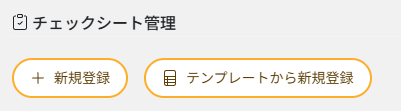
「+新規登録」「テンプレートから新規登録」ボタンから、チェックシートの新規作成画面に素早くアクセスできます。
確認待ちの回答一覧
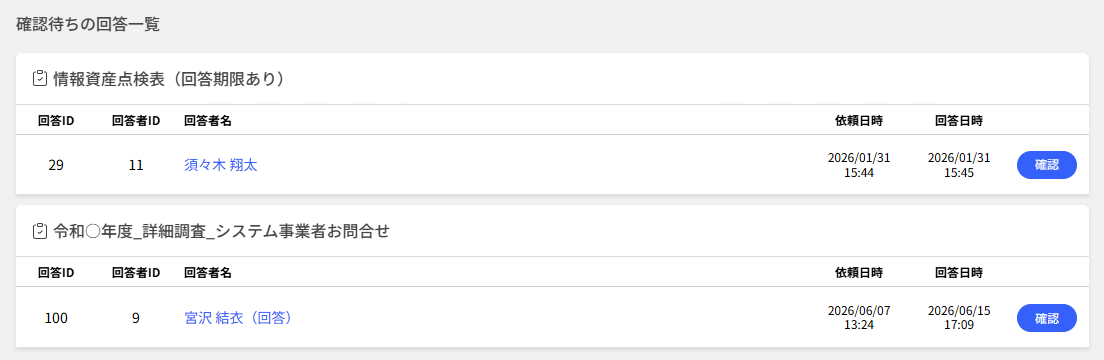
回答者が回答を送信し、管理者の確認を待っている回答が、チェックシートごとにまとめて表示されます。
| 項目 | 説明 |
|---|---|
| 回答ID | 回答に割り当てられた識別番号 |
| 回答者ID | 回答者に割り当てられた識別番号 |
| 回答者名 | 回答を送信した回答者の氏名 |
| 依頼日時 | 回答を依頼した日時 |
| 回答日時 | 回答者が回答を送信した日時 |
| 確認ボタン | クリックすると回答内容の確認画面に移動します |
(表示例)
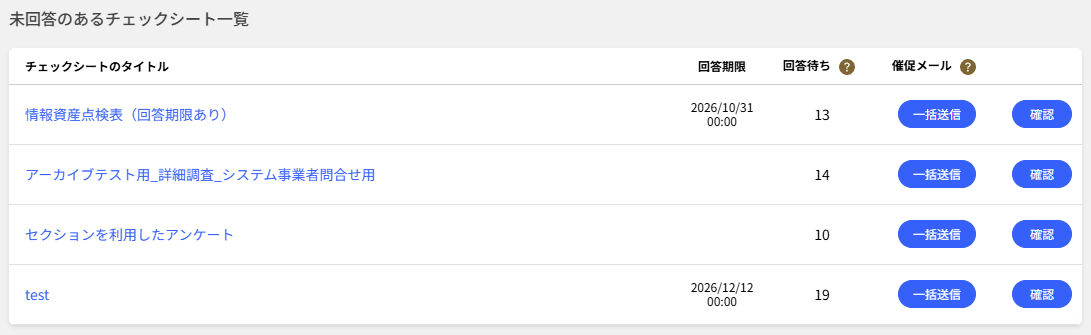
未回答のあるチェックシート一覧
まだ回答が完了していない(回答前・回答中)回答者がいるチェックシートの一覧が表示されます。
| 項目 | 説明 |
|---|---|
| チェックシートの タイトル | クリックするとチェックシート詳細画面に移動します |
| 回答期限 | 設定されている回答期限の日時 |
| 回答待ち | 回答前・回答中の件数が表示されます |
| 一括送信ボタン | 未回答の回答者全員に催促メールをまとめて送信します |
| 確認ボタン | クリックするとチェックシート詳細画面に移動し、回答状況を確認できます |
(表示例)
お知らせ
マモリスの運営から配信された最新のお知らせが表示されます。
「一覧を見る」リンクをクリックするとお知らせ一覧画面に移動します。

注意事項
- 「対応が必要なお知らせ」に表示されている項目は、リンク先で対応を完了することで管理上の対応が完了します。
- 「未回答のあるチェックシート一覧」の「一括送信」は、回答が完了していない回答者全員に催促メールを送信します。送信前に対象者を確認してください。