
「回答者CSVインポート」機能を使うと、CSVファイルを使って複数の回答者を一度にまとめて登録できます。
大人数を登録する場合や、既存の名簿データを活用したい場合に便利です。
回答者CSVインポート画面を開く
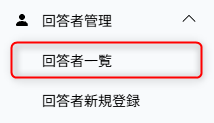
- 左サイドメニューの「回答者管理」>「回答者一覧」をクリックします。
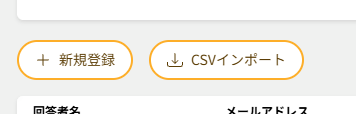
- 「回答者一覧」画面の「CSVインポート」ボタンをクリックします。
- 「回答者CSVインポート」画面が表示されます。
CSVファイルのフォーマット
インポートに使用するCSVファイルは、以下のフォーマットで作成してください。
名前,メールアドレス,グループ名1,グループ名2,...| 列 | 必須 | 説明 |
|---|---|---|
| 名前 | 必須 | 回答者の名前を入力します。 |
| メールアドレス | 必須 | 回答依頼メールの送信先アドレスを入力します。 |
| グループ名1, グループ名2, … | 任意 | 所属させるグループ名を入力します。省略可能です。 複数のグループに所属させる場合は列を追加してください。 登録されていないグループ名を入力した場合、新規グループが作成されます。 |
| 注意事項 |
|---|
| 1行目はヘッダー行として読み飛ばされます。2行目から回答者の情報を入力してください。 |
| 既にこの組織に登録済みのメールアドレスはエラー行として扱われ、登録されません。 |
📌 インポートページに、CSVのテンプレートファイルを用意しています。
「テンプレートCSVをダウンロード」ボタンからダウンロードして活用してください。
回答者CSVインポートの手順
- 「テンプレートCSVをダウンロード」ボタンをクリックしてテンプレートファイルをダウンロードします。

- テンプレートを開き、2行目以降に回答者の情報(名前・メールアドレス・グループ名)を入力して保存します。
- 「ファイルを選択」ボタンをクリックし、作成したCSVファイルを選択します。

- 「確認画面へ」ボタンをクリックします。
- 確認画面でインポート内容を確認します。
対象となる「取り込み予定」、「新規作成グループ」が表示されます。 - エラーがある行は「エラー行」として表示されるため、CSVファイルを修正して再アップロードしてください。
- 問題がなければ「取り込み実行」ボタンをクリックします。
- 「回答者一覧」画面が表示されます。回答者が登録されたのを確認してください。
CSVインポートをキャンセルする
インポートせずに回答者一覧に戻る場合は、「一覧へ戻る」ボタンをクリックします。