「回答者詳細」画面では、登録されている回答者の基本情報の確認・編集・削除と、その回答者に依頼されたチェックシートの回答状況の確認ができます。
回答者詳細画面を開く
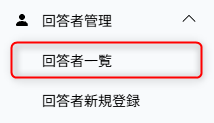
- 左サイドメニューの「回答者管理」>「回答者一覧」をクリックします。
- 確認したい回答者の名前のリンク、または「詳細」ボタンをクリックします。

- 「回答者詳細」画面が表示されます。
回答者の基本情報
画面上部には回答者の基本情報が表示されます。

| 項目名 | 説明 |
|---|---|
| ID | 回答者に自動付与される番号です。 |
| 名前 | 回答者の名前です。 |
| メールアドレス | 回答依頼メールの送信先アドレスです。 ※メールアドレスの変更は、回答者自身がログインして変更することができます。 |
| 登録日時 | この回答者が登録された日時です。 |
| グループ | 回答者が所属しているグループ名が表示されます。複数所属している場合はすべて並んで表示されます。 |
回答者情報を編集する
詳細は回答者の情報の変更するをご覧ください。
- 「編集」ボタンをクリックすると、回答者編集画面が開きます。
- 「回答者名」(必須)を変更できます。
- 「グループ名」のチェックボックスで所属グループを変更できます。
- 「更新」ボタンをクリックすると、変更が保存され詳細画面に戻ります。
- 変更をキャンセルして詳細画面に戻る場合は「戻る」ボタンをクリックします。
⚠️ メールアドレスの変更について
- 管理者が回答者のメールアドレスを変更することはできません。
- メールアドレスを変更したい場合は、回答者本人がログイン後、設定画面から直接変更していただく必要があります。
- 回答者にメールアドレスの変更を依頼してください。
- 詳細はプロフィール情報の確認/変更するをご覧ください。
📌 誤ったメールアドレスで登録してしまった場合
登録したメールアドレスが誤っている・すでに利用できないといった場合は、一度その回答者を削除し、正しいメールアドレスで再度登録してください。
なお、回答者を削除しても、すでに行われた回答内容や回答履歴は保持されます。
回答者を削除する
- 基本情報エリア右上の「ゴミ箱」アイコンをクリックします。
※マウスを乗せると「削除」とツールチップが表示されます。
- アラート画面「本当に削除しますか?」が表示されます。最終確認して「OK」をクリックします。
- 削除したい回答者が一覧からなくなります。
⚠️ 削除後も、その回答者が過去に行った回答内容や回答履歴は保持されます。
回答一覧を確認する
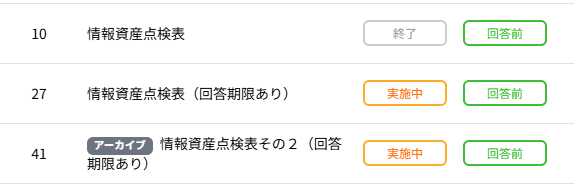
画面下部の「回答一覧」には、この回答者に依頼されたすべてのチェックシートが表示されます。
| 項目名 | 説明 |
|---|---|
| 回答ID | 回答ごとに付与される番号です。 |
| チェックシートのタイトル | 依頼されたチェックシートの名称です。 アーカイブ済みのチェックシートには「アーカイブ」バッジが表示されます。 |
| チェックシートの状態 | チェックシート自体のステータスです(実施中・終了など)。 |
| 回答ステータス | この回答者の回答の進捗状態です(回答前・回答中・回答済み・確認済みなど)。 |
| 回答日 | 回答が提出された日付です。未回答の場合は空欄になります。 |
| 詳細ボタン | 回答ステータスが「回答済み」「回答中(差し戻し中)」のとき、「詳細」ボタンが表示され、回答詳細を確認できます。 |
(表示例)