
現在のパスワードを新しいパスワードに変更する機能です。
個人設定画面の下部「パスワード変更」セクションから操作します。
個人設定画面を開く
画面右上に表示されているログイン中のユーザー名(例:「マモリス太郎」)をクリックすると、個人設定画面へ移動します。
組織の管理者(PCの場合)

回答者(PCの場合面)

パスワード変更
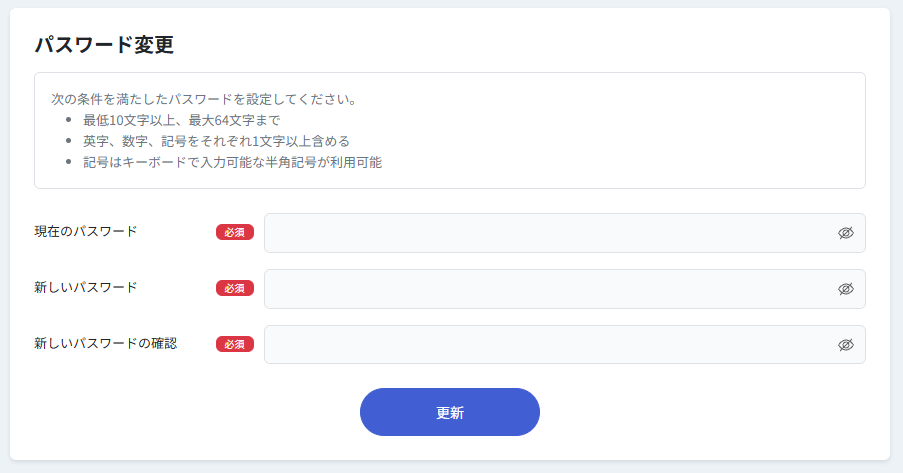
| 要素名 | 必須 | 説明 |
|---|---|---|
| 現在のパスワード | 必須 | 現在設定されているパスワードを入力します。入力内容はマスク(●)で表示されます。 右側の目のアイコンで表示・非表示を切り替えられます。 |
| 新しいパスワード | 必須 | 新しく設定するパスワードを入力します。入力内容はマスク(●)で表示されます。 右側の目のアイコンで表示・非表示を切り替えられます。 |
| 新しいパスワードの確認 | 必須 | 確認のため、新しいパスワードをもう一度入力します。 右側の目のアイコンで表示・非表示を切り替えられます。 |
パスワードの設定条件
新しいパスワードを設定する際は、以下の条件をすべて満たす必要があります。
- 最低10文字以上、最大64文字まで
- 英字、数字、記号をそれぞれ1文字以上含める
- 記号はキーボードで入力可能な半角記号が利用可能
パスワードを変更する操作手順
- 「パスワード変更」セクションの「現在のパスワード」欄に、現在のパスワードを入力します。
- 「新しいパスワード」欄に、新しく設定するパスワードを入力します(設定条件を参照)。
- 「新しいパスワードの確認」欄に、手順2で入力したパスワードを再度入力します。
- 「更新」ボタンをクリックすると、パスワードが変更されます。
注意事項
- パスワード変更時は「新しいパスワード」と「新しいパスワードの確認」が一致している必要があります。
- パスワード変更の「更新」ボタンは、プロフィール情報とは独立しています。
それぞれの「更新」ボタンをクリックして保存してください。