
「チェックシート一覧」画面では、登録されているすべてのチェックシートの確認・検索・新規登録ができます。
チェックシート一覧画面を開く
- 左側のサイドメニューから「チェックシート管理」>「チェックシート一覧」をクリックします。
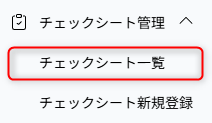
- 「チェックシート一覧」画面が表示されます。
チェックシートを検索する
画面上部の検索フォームで、チェックシートを絞り込めます。
詳細はチェックシートを検索する をご覧ください。
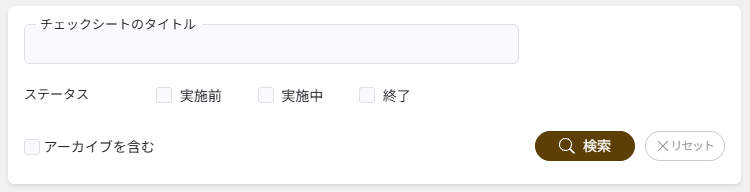
- 検索条件を入力します。
- 「チェックシートのタイトル」欄にキーワードを入力します。
- 「ステータス」で絞り込みたい状態(実施前・実施中・終了)にチェックを入れます。複数選択も可能です。
- アーカイブ済みのチェックシートも表示したい場合は「アーカイブを含む」にチェックを入れます。
- 「検索」をクリックします。
- 条件に一致するチェックシートが一覧に表示されます。
- 条件をリセットする場合は「リセット」ボタンをクリックします。
チェックシート一覧の表示内容
一覧には登録されているチェックシートが以下の項目で表示されます。
| 項目名 | 説明 |
|---|---|
| ID | チェックシートに自動付与される番号です。 |
| チェックシートのタイトル | 登録時に設定したタイトルです。 タイトルをクリックすると詳細画面に移動します。 |
| 回答期限 | 回答の締め切り日です。期限を過ぎると赤字で表示されます。 期限が設定されていない場合は「—」と表示されます。 |
| 回答待ち | まだ回答が完了していない回答者の人数です。 |
| ステータス | チェックシートの現在の状態です。「実施前」「実施中」「期限終了」「終了」の4種類があります。 |
(表示例)

新しいチェックシートを登録する

チェックシートを新しく作成する方法は2つあります。
新規登録
「+ 新規登録」ボタンをクリックすると、「チェックシート新規登録」画面が表示されます。
白紙の状態からチェックシートを作成できます。
詳細はチェックシートを新規登録する をご覧ください。
テンプレートから新規登録
「テンプレートから新規登録」ボタンをクリックすると、「テンプレート選択」画面が表示されます。
既存のテンプレートをもとにチェックシートを作成できます。
よく使う設問形式が用意されているため、すばやく作成したい場合に便利です。
詳細はテンプレートからチェックシートを作成する をご覧ください。
チェックシートをプレビューする
各チェックシートの「プレビュー」ボタンをクリックすると、回答者に表示される画面イメージを確認できます。公開前の内容チェックにご活用ください。

チェックシートの詳細を確認する
各チェックシートのタイトルのリンク、または「詳細」ボタンをクリックすると、詳細画面に移動します。
詳細画面では回答状況の確認・回答者の設定・ステータスの変更などが行えます。

ステータスの種類
| ステータス | 説明 |
|---|---|
| 実施前 | まだ誰にも回答依頼を送信していない状態です。 チェックシートの編集が可能です。 |
| 実施中 | 回答依頼を送信して、回答を受け付けている状態です。 チェックシートの編集はできません。 |
| 期限終了 | 回答期限が過ぎた状態です。 |
| 終了 | チェックシートを終了した状態です。以降は回答の閲覧のみ可能です。 |