
アーカイブ機能を使うと、終了済みのチェックシートを通常の一覧から非表示にして整理できます。
アーカイブしたチェックシートは削除されず、検索時に「アーカイブを含む」オプションを使えばいつでも参照できます。
📌 「実施前」のチェックシートにはアーカイブボタンが表示されません。
チェックシート詳細画面を開く
- 左側のサイドメニューから「チェックシート管理」>「チェックシート一覧」をクリックします。
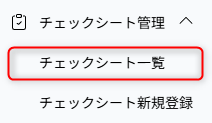
- 「チェックシート一覧」が表示されます。
- 対象のチェックシートのタイトルのリンク、または「詳細」ボタンをクリックします。
- 「チェックシート詳細」画面に移動します。
チェックシートをアーカイブする
- 画面右上のアーカイブアイコン(箱型のアイコン)をクリックします。
マウスを乗せると「アーカイブ」とツールチップが表示されます。
- 確認ダイアログが表示され、「本当にアーカイブしますか?」というメッセージが表示されます。
- アーカイブ除を実行する場合は「OK」をクリックします。キャンセルする場合は「キャンセル」をクリックします。
- 「OK」をクリックするとチェックシート一覧画面に自動的に戻ります。
アーカイブされたチェックシートは通常の一覧から非表示になります。
アーカイブ済みのチェックシートを確認する
アーカイブしたチェックシートは、チェックシート一覧の検索機能から確認できます。
- 「チェックシート一覧」画面を開きます。
- 検索フォームの「アーカイブを含む」チェックボックスにチェックを入れます。
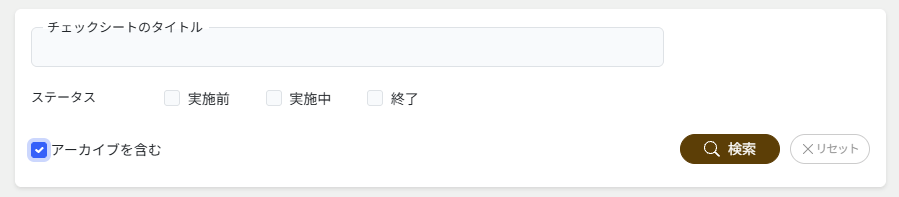
- 「検索」ボタンをクリックすると、アーカイブ済みのチェックシートも一覧に表示されます。
アーカイブ済みのチェックシートにはタイトルの左に「アーカイブ」バッジが表示されます。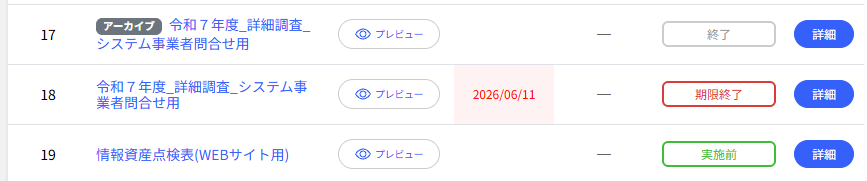
アーカイブを解除する
アーカイブを解除すると、チェックシートが通常の一覧に再び表示されるようになります。
- 検索フォームの「アーカイブを含む」チェックボックスにチェックを入れます。
- 「検索」ボタンをクリックすると、アーカイブ済みのチェックシートも一覧に表示されます。
- アーカイブを解除したい「アーカイブ」バッジがついたチェックシートの詳細画面を開きます。
- 画面右上のアイコン(フォルダ型のアイコン)をクリックします。
マウスを乗せると「アーカイブを解除する」とツールチップが表示されます。
- クリック後、アーカイブが解除され、通常の一覧に再び表示されるようになります。