
「回答済み」のチェックシート「回答詳細」画面から、回答内容をPDF形式でダウンロード・保存することができます。
提出記録の保管や印刷が必要な場合にご活用ください。
回答詳細画面を開く
- 画面上部のナビゲーションバーにある「回答前:〇 回答中:〇」をクリックして回答一覧を開きます。

- PDFを保存したいチェックシートの「詳細」ボタンをクリックします。
※「PDF保存」ボタンは「回答済み」となっているチェックシートのみ表示されます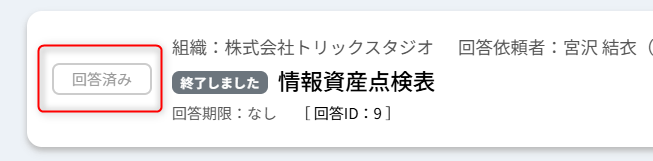
- 「回答詳細」画面が表示されます。
PDFを保存する
- 「回答詳細」画面の右上にある「PDF保存」ボタン(PDFアイコン付き)をクリックします。

- 回答内容がPDF形式でダウンロードされます。
ブラウザの設定に応じて、自動的に保存先フォルダに保存されるか、保存先を選択するダイアログが表示されます。
注意事項
- 「PDF保存」ボタンは「回答詳細」画面にのみ表示されます。
回答一覧画面からは直接PDFを保存できません。 - 「PDF保存」ボタンは「回答済み」となっているチェックシートのみ表示されます。
- ダウンロードされたPDFには、回答内容・回答日・組織名・依頼者名などの情報が含まれます。
- PDFの保存先はご利用のブラウザの設定に依存します。
保存先を変更したい場合は、ブラウザのダウンロード設定をご確認ください。