
「繰り返し設定」画面では、チェックシートの回答依頼を、指定した頻度で自動的に繰り返し送信する設定ができます。
毎週決まった曜日・毎月決まった日・年に1回など、定期的な依頼を自動化したい場合に活用してください。
繰り返し設定画面を開く
- 左側のサイドメニューから「チェックシート管理」>「チェックシート一覧」をクリックします。
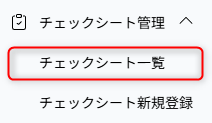
- 「チェックシート一覧」が表示されます。
- 対象のチェックシートのタイトルのリンク、または「詳細」ボタンをクリックします。
- 「チェックシート詳細」画面の「繰り返し設定」ボタンをクリックします。
- 「繰り返し設定」画面が表示されます。
繰り返し設定を有効にする
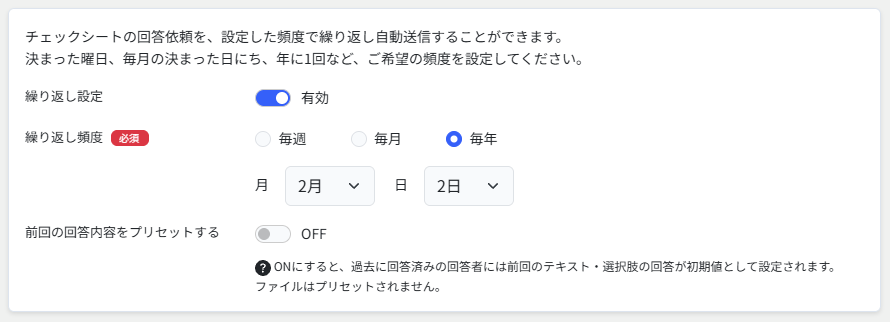
- 「繰り返し設定」のトグルをクリックして「有効」に切り替えます。

- 有効にすると、繰り返し頻度(毎週、毎月、毎年)が表示されます。
- 無効のままにしておくと、繰り返し送信は行われません。
(表示例)
繰り返し頻度を設定する(必須)
「繰り返し頻度」でいつ送信するかを選択します。選択肢は「毎週」「毎月」「毎年」の3種類です。
毎週
送信する曜日を選択します(日〜土)。複数選択は不可のため、送信したい曜日を1つ選んでください。

毎月
「日」のプルダウンで送信する日を選択します(1日〜30日)。
月末より大きい日を設定した場合は、月末として扱われます。

毎年
「月」と「日」のプルダウンで送信する月と日をそれぞれ選択します。

前回の回答内容をプリセットする
「前回の回答内容をプリセットする」のトグルで、過去の回答を初期値として引き継ぐかどうかを設定します。
| 設定 | 説明 |
|---|---|
| ON(初期値) | 過去に回答済みの回答者には、前回のテキスト・選択肢の回答が初期値として自動入力されます。 なお、ファイルはプリセットされません。 |
| OFF | 毎回、空白の状態で回答を開始します。 |
繰り返し送信する回答者を設定する
定期送信する回答者を「回答者の候補」から「繰り返し送信する回答者」リストに追加します。
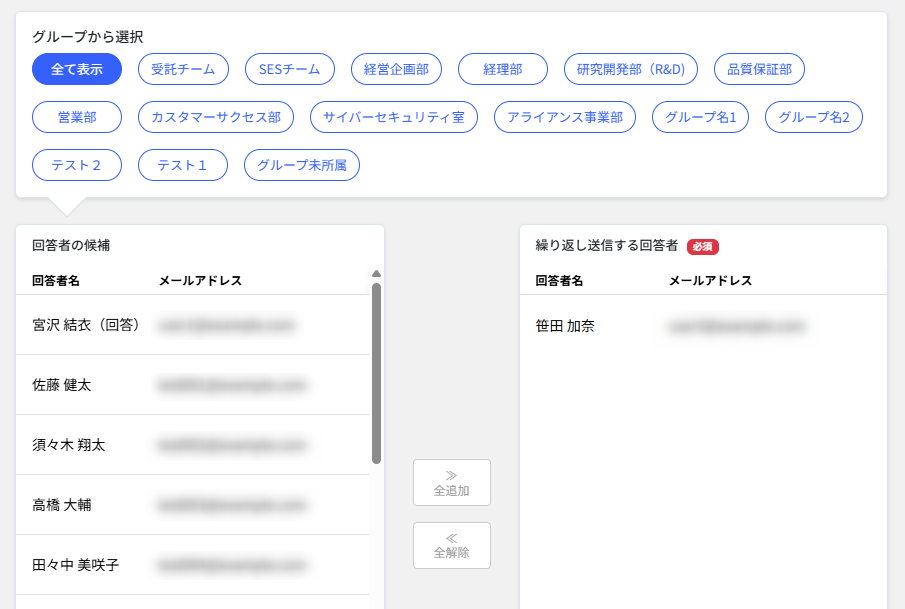
- 「グループから選択」のタグをクリックすると、特定のグループに所属する回答者のみを候補に絞り込めます。「全て表示」で全員を表示します。
- 「回答者の候補」リストから対象の回答者の行をクリックすると、右側の「繰り返し送信する回答者」リストに追加されます。
- 「≫ 全追加」をクリックすると、候補に表示されている全員を一括追加できます。
- 「≪ 全解除」をクリックすると、追加した全員を一括解除できます。
⚠️ 「繰り返し送信する回答者」は必須項目です。1人以上設定しないと保存できません。
依頼者を選択して保存する
- 画面下部の「依頼者を選択」プルダウンから、依頼を送る担当者を選択します。
選択した依頼者の名前が、回答者に届くメールやチェックシートに表示されます。
- すべての設定が完了したら「保存」ボタンをクリックします。
- 設定が保存され、指定した日時に自動で回答依頼が送信されるようになります。
⚠️ 「依頼者を選択」は必須項目です。選択しないと保存できません。
設定をキャンセルする
変更を保存せずに「チェックシート詳細」画面に戻る場合は、「戻る」ボタンをクリックします。