
「チェックシート詳細」画面では、チェックシートの基本情報の確認・編集、回答状況の管理、回答依頼の操作をまとめて行えます。
チェックシート詳細画面を開く
- 左側のサイドメニューから「チェックシート管理」>「チェックシート一覧」をクリックします。
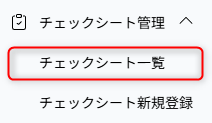
- 「チェックシート一覧」が表示されます。
- 対象のチェックシートのタイトルのリンク、または「詳細」ボタンをクリックします。
- 「チェックシート詳細」画面に
画面の見かた
画面は「チェックシートの基本情報」「回答者検索フォーム」「回答一覧」の3つのセクションに分かれています。
チェックシートの基本情報
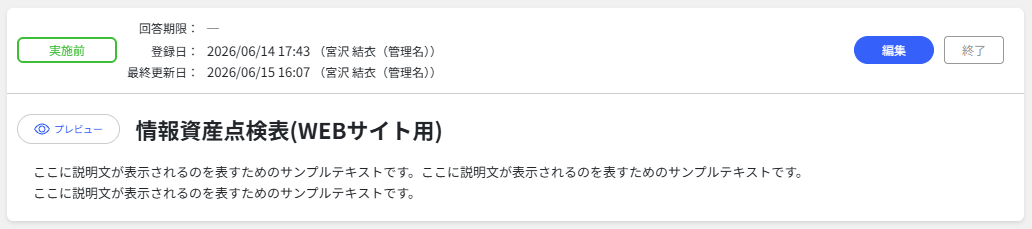
画面上部にはチェックシートの基本情報が表示されます。
| 項目名 | 説明 |
|---|---|
| ステータス | チェックシートの現在の状態(実施前・実施中・終了など)が表示されます。 |
| 回答期限 | 設定されている回答の締め切り日です。設定がない場合は「—」と表示されます。 |
| 登録日 | チェックシートが登録された日時と、登録者名が表示されます。 |
| 最終更新日 | チェックシートが最後に更新された日時と更新者名が表示されます。 |
| タイトル・説明文 | チェックシートのタイトルと補足説明が表示されます。 |
(表示例)
各ボタンについて
| ボタン | 説明 |
|---|---|
| 複製 | このチェックシートをもとに、同じ内容の新しいチェックシートを作成します。 |
| 編集 | チェックシートの内容(タイトル・設問・回答期限など)を編集できます。 |
| 終了 | チェックシートを終了します。終了後は回答の閲覧のみ可能となります。 |
| プレビュー | 回答者に表示される画面イメージを確認できます。 |
| 削除 | チェックシートを削除します。(ゴミ箱アイコン) |
| アーカイブ | チェックシートをアーカイブします。(箱型のアイコン) アーカイブ後は「解除」ボタンに切り替わります。 |
回答一覧を検索する
「回答一覧」セクション上部の検索フォームで、回答の一覧を絞り込むことができます。
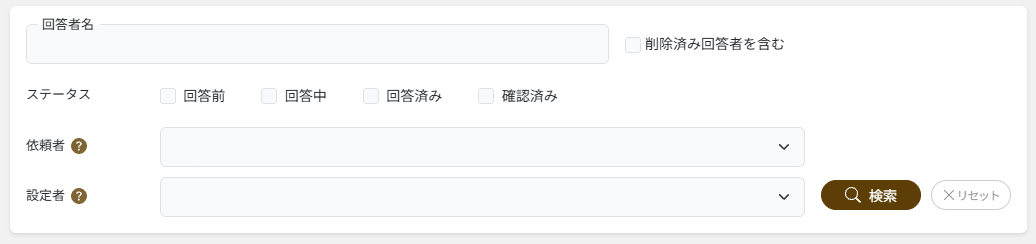
- 検索フォームに絞り込み条件を入力します。
- 「回答者名」欄にキーワードを入力します。
- 「ステータス」で絞り込みたい状態(回答前・回答中・回答済み・確認済み)にチェックを入れます。
- 「依頼者」プルダウンで依頼を送った担当者を絞り込めます。
- 「設定者」プルダウンで回答者設定を行った担当者を絞り込めます。
- 「削除済み回答者を含む」にチェックを入れると、削除済みの回答者の回答も一覧に表示されます。
- 「検索」ボタンをクリックします。
- 条件をリセットする場合は「リセット」ボタンをクリックします。
回答一覧の表示内容
回答一覧には以下の情報が表示されます。
| 項目名 | 説明 |
|---|---|
| 回答ID | 回答ごとに自動付与される番号です。 |
| 回答者ID | 回答者に付与されているIDです。 |
| 回答者名 | 回答者の名前です。リンクになっている場合はクリックで詳細確認できます。 |
| ステータス | 回答の進捗状態です(回答前・回答中・回答済み・確認済み)。 |
| 回答日時 | 回答者が回答を提出した日時です。 |
| 依頼日時 | 回答依頼メールが送信された日時です。 |
| 依頼者 | 回答依頼を送信した担当者名です。 |
| 設定者 | 回答者設定を行った担当者名です。 |
| 詳細ボタン | 回答済み・確認済みの回答に表示されます。クリックすると回答の詳細内容を確認できます。 |
(表示例)

回答一覧のボタン操作

| ボタン | 説明 |
|---|---|
| 回答者設定 | 回答を依頼する回答者を追加・変更し、依頼メールを送信します。 詳しくはをチェックシートの回答者を設定するご覧ください。 |
| 繰り返し設定 | 回答依頼を定期的に繰り返し送信する設定を行います。 設定済みの場合は「有効」と表示されます。 詳しくはを回答依頼の繰り返し設定ご覧ください。 |
| 回答催促メール一括送信 | ステータスが「回答前」または「回答中」の回答者全員に、催促メールをまとめて送信します。 クリックするとアラート画面が表示されます。「OK」をクリックすると一括送信が実行されます。 |
チェックシート一覧に戻る
画面最下部の「一覧へ戻る」ボタンをクリックすると、チェックシート一覧画面に戻ります。