
「グループ一覧」画面では、回答者を束ねるグループの作成・確認・編集・削除を行えます。
グループを使うと、回答者設定画面でグループ単位で回答者を絞り込んで依頼先を選択できるようになります。
グループ一覧画面を開く
- 左サイドメニューの「グループ管理」>「グループ一覧」をクリックします。
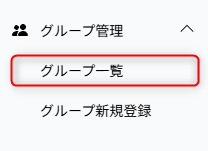
- グループ一覧画面が表示されます。
グループの検索
画面上部の検索フォームで、グループを絞り込めます。
詳細はグループを検索する をご覧ください

- 「グループ名」欄にキーワードを入力します。
- 「検索」ボタンをクリックします。
- 条件に一致するグループが一覧に表示されます。
- 検索条件をクリアする場合は「リセット」をクリックします。
グループ一覧の表示内容
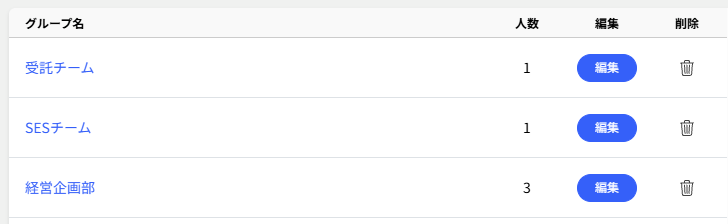
各グループには以下の情報が表示されます。
| 項目名 | 説明 |
|---|---|
| グループ名 | グループの名称です。クリックするとグループ編集画面に移動します。 |
| 人数 | そのグループに所属している回答者の人数です。 |
| 編集ボタン | クリックするとグループ編集画面に移動し、グループ名・メンバーを変更できます。 |
| 削除(ゴミ箱アイコン) | クリックするとそのグループを削除します。 ※最終確認のアラート画面が表示されます |
(表示例)
グループを新規登録する
「+ 新規登録」ボタンをクリックすると、グループ新規登録画面が開きます。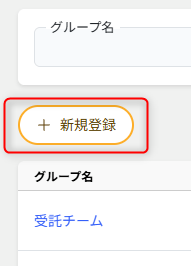
詳細はグループを新規登録する をご覧ください。
グループ情報を確認/変更する
- 一覧の「編集」ボタン、またはグループ名のリンクをクリックします。
- 「グループ編集」画面が表示されます。
- 「グループ名」を変更できます。
- 「メンバーの候補」と「グループのメンバー」リストを操作して、所属メンバーを変更できます。
- 「更新」ボタンをクリックすると変更が保存されます。
- 変更をキャンセルして一覧に戻る場合は「一覧へ戻る」ボタンをクリックします。
詳細はグループ情報を確認/変更する をご覧ください。
グループを削除する
一覧の「ゴミ箱」アイコンをクリックすると、そのグループを削除できます。
グループを削除しても、所属していた回答者のアカウント自体は削除されません。
詳細はグループを削除するをご覧ください。