
「グループ新規登録」画面では、回答者をまとめて管理するグループを新しく作成できます。
グループを作成しておくと、回答者設定画面でグループ単位で回答者を絞り込んで依頼先を選択できるようになります。
グループ新規登録画面を開く
以下のいずれかの方法で開くことができます。
- 左サイドメニューから開く:左サイドメニューの「グループ管理」>「グループ新規登録」をクリックします。
- 「グループ一覧」画面から開く:一覧画面の「+ 新規登録」ボタンをクリックします。
画面の見かた
| 項目名 | 説明 |
|---|---|
| グループ名 | 新しいグループ名を入力します。あとから変更することができます。 |
| メンバーの候補 | 組織に登録されている回答者の一覧です。このグループにまだ所属していない回答者が表示されます。 |
| グループのメンバー | 新しいグループに所属する回答者の一覧です。 |
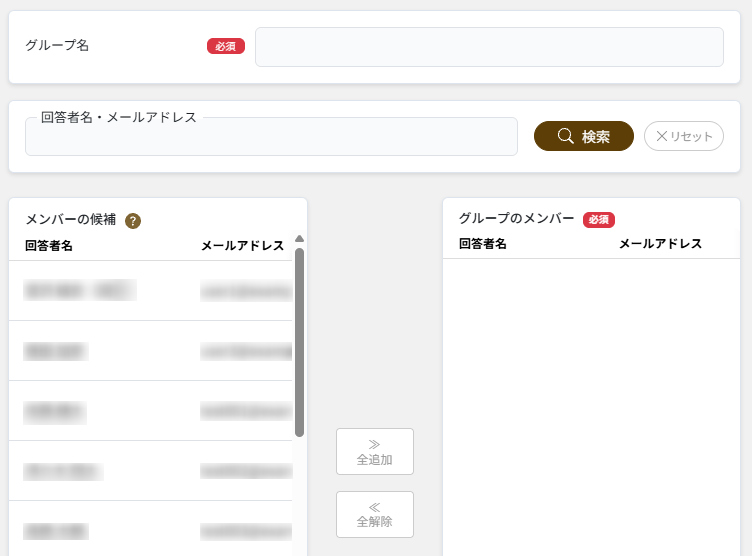
新しいグループを登録する
- 「グループ名」(必須)にグループの名称を入力します。
- 「メンバーの候補」リストから追加したい回答者の行をクリックすると、右側の「グループのメンバー」リストに追加されます。
- 「≫ 全追加」をクリックすると、候補に表示されている全員を一括で追加できます。
- 「≪ 全解除」をクリックすると、「グループのメンバー」リストに追加した全員を一括で解除できます。
- 「グループのメンバー」に1人以上追加したら、「登録」ボタンをクリックして保存します。
⚠️ 「グループのメンバー」は必須項目です。1人以上設定しないと登録できません。
メンバーを絞り込んで選ぶ
登録している回答者が多い場合は、検索フォームで「メンバーの候補」を絞り込めます。

- 「回答者名・メールアドレス」欄にキーワードを入力します。
- 「検索」ボタンをクリックします。
- 条件に合った回答者のみが「メンバーの候補」に表示されます。
- 条件をクリアするには「リセット」ボタンをクリックします。
登録をキャンセルする
登録せずにグループ一覧に戻る場合は、「一覧へ戻る」ボタンをクリックします。