
「予約送信設定」画面では、チェックシートの回答依頼を指定した日時に自動的に送信するよう予約できます。
「繰り返し設定」のように定期的に送信するのではなく、1回限りの送信を任意の日時に指定したい場合に活用してください。
⚠️有料プランをご利用のお客様が対象です。
フリープランの方は、マモリスにログイン後、プラン変更メニューよりアップグレードいただくことでご利用いただけます。
※プランの変更は、契約者アカウントのみで行うことができます。。
予約送信設定画面を開く
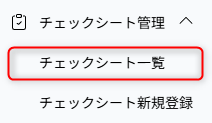
- 左側のサイドメニューから「チェックシート管理」>「チェックシート一覧」をクリックします。
- 対象のチェックシートのタイトルのリンク、または「詳細」ボタンをクリックします。
- 「チェックシート詳細」画面の「予約送信設定」ボタンをクリックします。
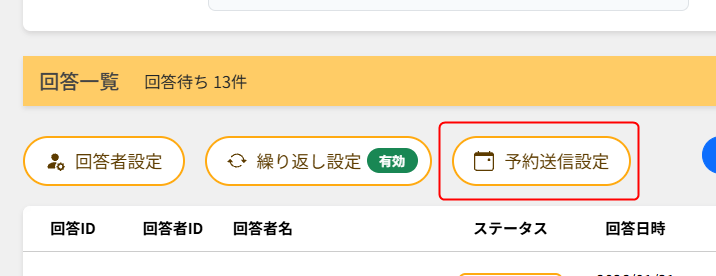
- 「予約送信設定」画面が表示されます。
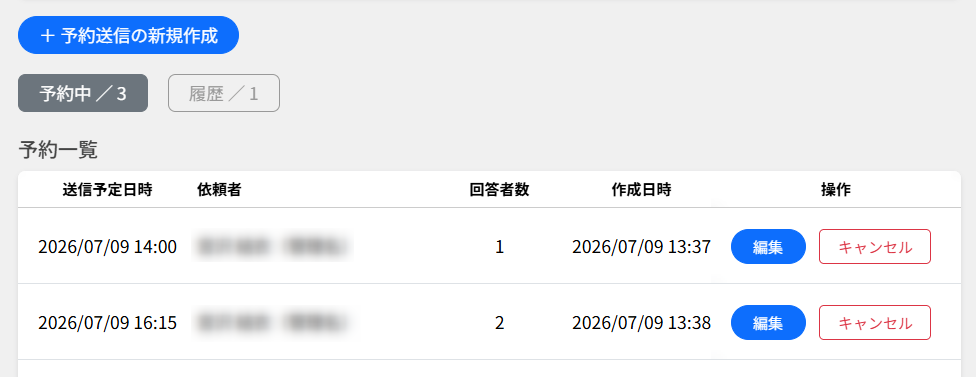
- 「予約中」タブには現在予約されている送信予定が、「履歴」タブには過去に送信・キャンセルされた予約が表示されます。
予約一覧には送信予定日時、依頼者、回答者数、作成日時が表示されます。
(表示例)
新しい予約送信を作成する
新規の予約送信は「回答者設定」画面で行います。
- 「予約送信設定」画面の「+予約送信の新規作成」ボタン(または「チェックシート詳細」画面の「回答者設定」ボタン)をクリックします。
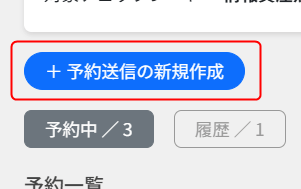
- 「回答者設定」画面が表示されます。
「依頼先の候補」から対象の回答者を選択し、「次の回答者へ依頼する」リストに追加します(必須/1人以上の設定が必要です)。グループで絞り込んだり、「全追加」「全解除」で一括操作することもできます。
⇒ 回答者設定の詳細は「チェックシートの回答者を設定する」もご覧ください。 - 「予約送信の設定」のトグルをクリックして有効にします。

- 有効にすると「送信予定日時」の入力欄(日付・時刻)が表示されます(必須)。
時刻は15分単位で選択できます。 - 画面下部の「依頼者を選択」から、依頼を送る担当者を選択します(必須)。

・選択した依頼者の名前が、回答者に届くメールやチェックシート上に「回答を依頼した人物」として表示されます。 - 「予約送信の設定」を有効にすると、送信ボタンの表示が「回答依頼を送信」から「予約送信を登録」に変わります。
- 内容を確認し、「予約送信を登録」ボタンをクリックすると予約が登録されます。
⚠️回答者の設定は「チェックシートの回答者を設定する」で解説しています。そちらもご確認ください。
予約送信を編集する
- 「予約送信設定」画面の予約一覧から、変更したい予約の「編集」ボタンをクリックします。
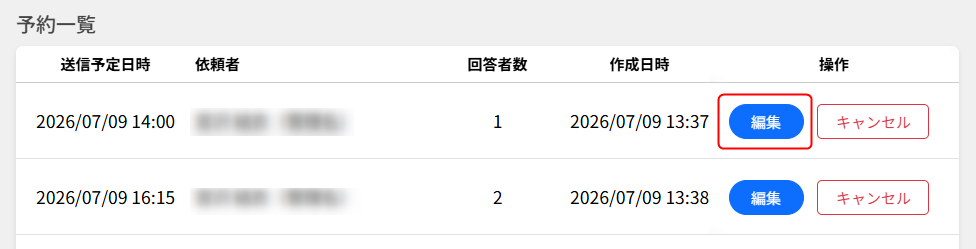
- 「予約送信編集」画面が表示され、回答者・送信予定日時・依頼者を変更できます。
- 内容を変更後、「予約送信を更新」ボタンをクリックします。
予約送信をキャンセルする
- 「予約送信設定」画面の予約一覧から、キャンセルしたい予約の「キャンセル」ボタンをクリックします。
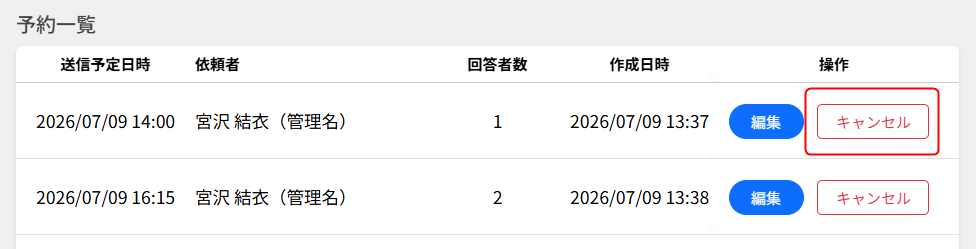
- クリックするとアラート画面が表示されます。
- 確認して「OK」をクリックするとキャンセルが実行され、予約一覧画面に戻ります。
キャンセルされた予約送信は一覧から表示されなくなります。
⚠️キャンセルした予約は「履歴」タブに移動し、「キャンセル」ステータスで表示されます。
予約送信の履歴を確認する
「履歴」タブでは、送信済み・キャンセル・失敗などのステータス、送信日時、送信予定日時、依頼者、回答者数、(失敗した場合の)失敗理由を確認できます。
「詳細」ボタンから個別の内容を確認できます。
(表示例:「履歴」タブ)
(表示例:「詳細」画面)