
「回答者設定」画面では、チェックシートに回答してほしい人(回答者)を選択し、回答依頼メールを送信します。
チェックシート詳細画面を開く
- 左側のサイドメニューから「チェックシート管理」>「チェックシート一覧」をクリックします。
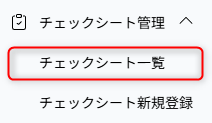
- 「チェックシート一覧」が表示されます。
- 対象のチェックシートのタイトルのリンク、または「詳細」ボタンをクリックします。
- 「チェックシート詳細」画面に
回答者を検索する
画面上部の検索フォームと「グループから選択」を使って、依頼したい回答者を絞り込むことができます。
検索フォームを使う

- 「回答者名」欄に名前のキーワードを入力します。
- 「メールアドレス」欄にメールアドレスのキーワードを入力します。
- 「検索」ボタンをクリックして絞り込みます。
- 条件に合った依頼先の候補となる回答者が表示されます。
- 条件をすべてクリアしたい場合は「リセット」ボタンをクリックします。
グループから選択を使う

- 「グループから選択」のタグをクリックすると、特定のグループに所属する回答者のみを「依頼先の候補」に表示できます。
※グループ管理で登録したグループが表示されます。 - 「全て表示」をクリックすると全員が表示されます。
依頼先の候補から回答者を選ぶ
画面中央の左側「依頼先の候補」に表示された回答者の中から、依頼したい人を右側「次の回答者へ依頼する」に移動させます。
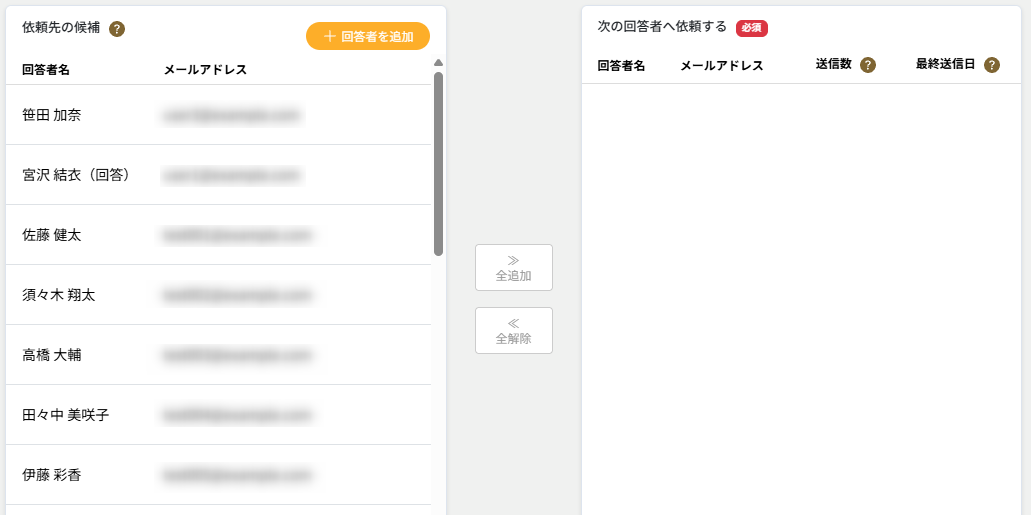
| 操作 | 説明 |
|---|---|
| 候補の行を クリック | 1人ずつ「次の回答者へ依頼する」リストに追加されます。 |
| ≫ 全追加 | 候補に表示されている全員を一括で依頼リストに追加します。 |
| ≪ 全解除 | 依頼リストに追加した全員を一括で解除します。 |
「次の回答者へ依頼する」リストには、回答者名・メールアドレス・送信数・最終送信日が表示されます。送信数と最終送信日から、過去の依頼履歴を確認できます。
回答者を新規登録する
依頼したい回答者がまだ登録されていない場合は、「依頼先の候補」セクション右上の「+ 回答者を追加」ボタンから新規登録できます。

- 「+ 回答者を追加」ボタンをクリックすると、入力フォームが開きます。
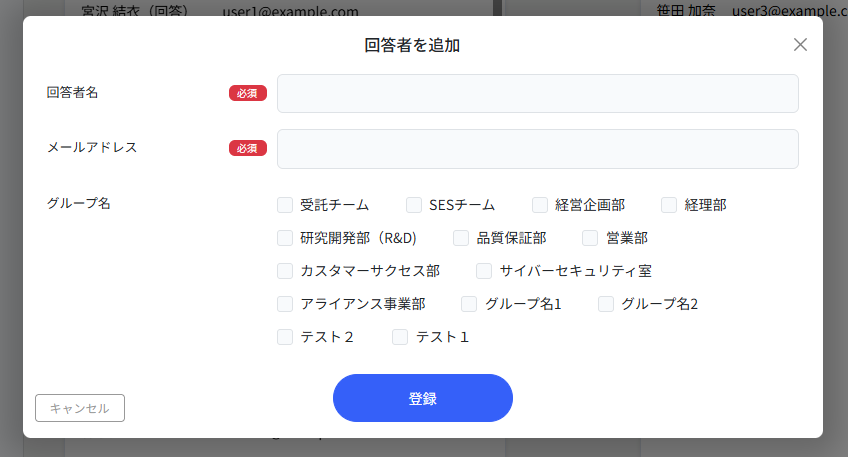
- 「回答者名」(必須)と「メールアドレス」(必須)を入力します。
- 必要に応じて「グループ名」のチェックボックスでグループを選択します。
- 「登録」ボタンをクリックすると、依頼先の候補の末尾に追加されます。
📌 複数人をまとめて登録したい場合は、左サイドメニューの「回答者管理」>「回答者一覧」からCSVインポートをご利用ください。
詳しくは回答者をCSVインポートで一括登録するをご覧ください。
依頼者を選択して回答依頼を送信する
- 画面下部の「依頼者を選択」プルダウンから、回答を依頼する担当者(自分または組織のメンバー)を選択します。

- 選択した依頼者の名前が、回答者に届くメールやチェックシート上に「回答を依頼した人物」として表示されます。
- 「回答依頼を送信」ボタンをクリックすると、選択した回答者全員に依頼メールが送信されます。
⚠️ 「依頼者を選択」は必須項目です。選択しないと送信できません。
設定をキャンセルする
回答者設定を行わずに「チェックシート詳細」画面に戻る場合は、「戻る」ボタンをクリックします。