
「チェックシート新規登録」画面では、白紙の状態からチェックシートを作成できます。
既存のテンプレートをもとにチェックシートを作成する「テンプレートから新規登録」が便利です。よく使う設問形式がテンプレートになっており、チェックシートをすばやく作成できます。
詳細はテンプレートからチェックシートを作成する をご覧ください。
チェックシート新規登録画面を開く
以下のいずれかの方法で開くことができます。
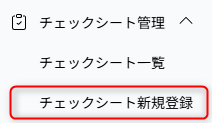
- 左サイドメニューから開く:左サイドメニューの「チェックシート管理」>「チェックシート新規登録」をクリックします。
- 「チェックシート一覧」画面から開く:「チェックシート一覧」画面の「+ 新規登録」ボタンをクリックします。
基本情報を入力する
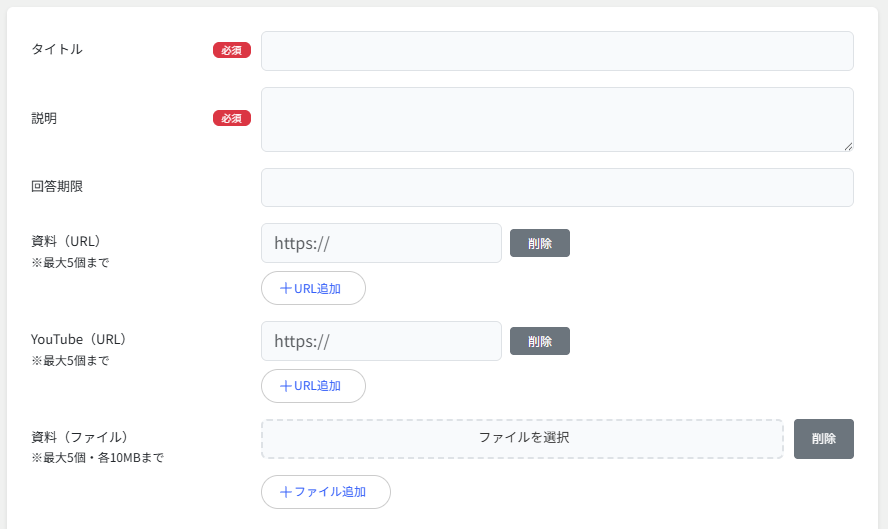
新規登録画面が表示されたら、以下の項目を入力します。
| 項目 | 必須 | 説明 |
|---|---|---|
| タイトル | 必須 | チェックシートの名称を入力します |
| 説明 | 必須 | チェックシートの内容・目的を入力します |
| 回答期限 | 任意 | 回答の締め切り日を設定します ※回答前、回答中の回答者へ、期限の10日前、3日前、当日にリマインドメールが送信されます。 |
| 資料(URL) | 任意 | 参考資料のURLを入力します(最大5個まで追加可) |
| YouTube(URL) | 任意 | 関連動画のURLを入力します(最大5個まで追加可) |
| 資料(ファイル) | 任意 | ファイルをアップロードします(最大5個・各10MBまで) |
URLやファイルを追加する場合は「+ URL追加」または「+ ファイル追加」ボタンをクリックして入力欄を追加します。
不要な項目は「削除」ボタンで削除できます。
質問を追加する
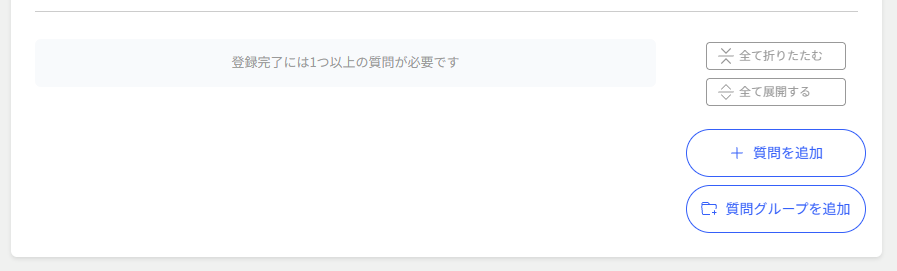
基本情報の入力後、チェックシートに質問を追加します。登録には1つ以上の質問が必要です。
(初期画面:質問が未登録の状態)
質問を個別に追加する
- 画面右側の「+ 質問を追加」ボタンをクリックします。
- 「質問の形式を選択してください」ダイアログが表示されます。
使用できる質問形式は以下の7種類です。- テキスト:1行のテキスト入力欄
- テキストエリア:複数行のテキスト入力欄
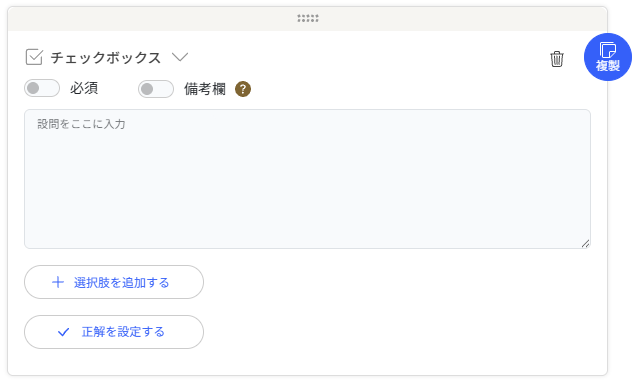
- チェックボックス:複数選択可能な選択肢
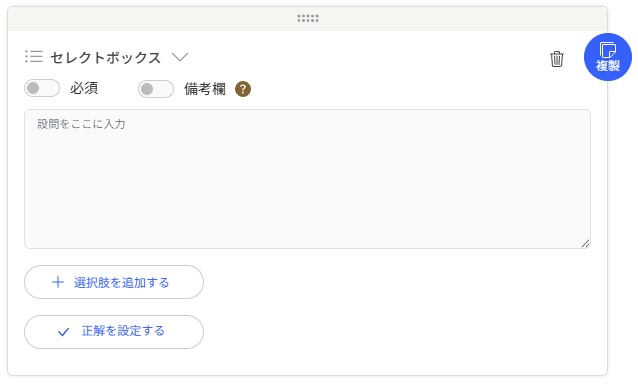
- セレクトボックス:ドロップダウンリストから1つ選択
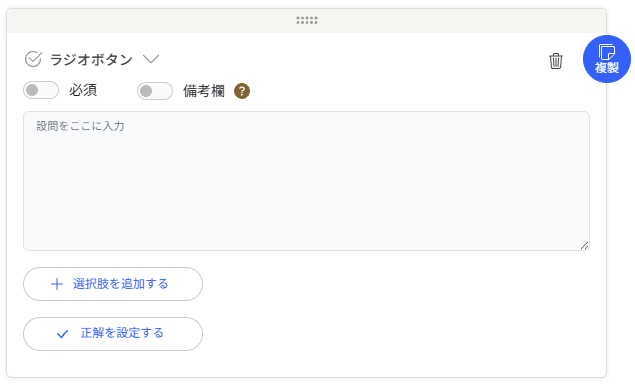
- ラジオボタン:複数の選択肢から1つ選択
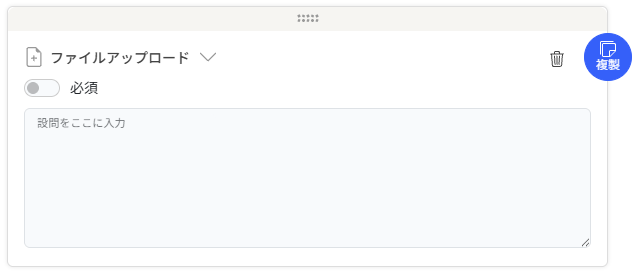
- ファイルアップロード:ファイルを添付する欄
- URL入力:URLを入力する欄
- 質問形式を選択すると、質問カードが追加されます。
以下を設定します。- 設問テキスト:「設問をここに入力」の欄に質問文を入力します
- 必須の設定:「必須」トグルをオンにすると、回答者が必ず入力しなければならない項目になります
- チェックボックス・セレクトボックス・ラジオボタンの場合
- 備考欄の設定:「備考欄」トグルをオンにすると、回答者がコメントを入力できる欄が追加されます
- 選択肢の追加:「+ 選択肢を追加する」ボタンをクリックして選択肢を入力します。
※順番の入れ替えはできませんので、選択肢の入力はご注意ください。 - 正解の設定:「✓ 正解を設定する」ボタンで正解の選択肢を指定できます
(質問形式:テキスト)
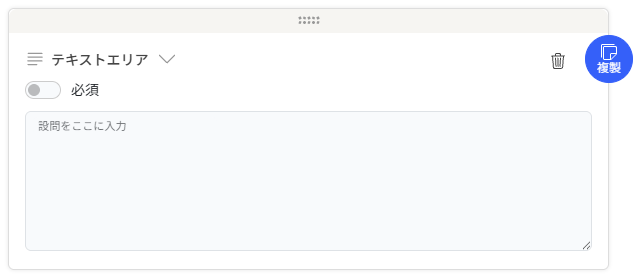
(質問形式:テキストエリア)
(質問形式:チェックボックス)
(質問形式:セレクトボックス)
(質問形式:ラジオボタン)
(質問形式:ファイルアップロード)
質問グループを使う
複数の質問をまとめてグループ化することができます。
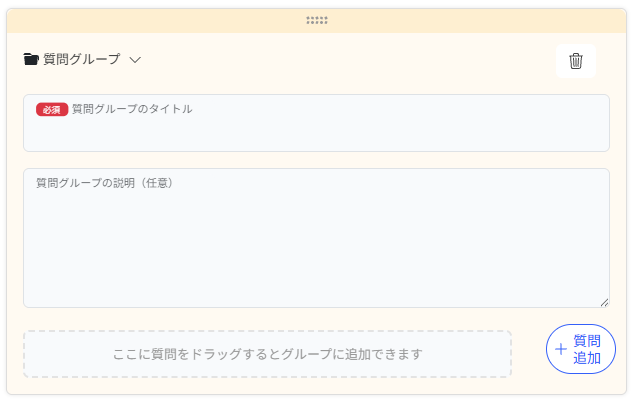
- 画面右側の「質問グループを追加」ボタンをクリックします。
- 質問グループのタイトル(必須):グループ名を入力します
- 質問グループの説明(任意):グループの説明文を入力します
- グループ内に質問を追加します。
- グループ内の「+ 質問追加」ボタンをクリックします。
- 既存の質問をドラッグしてグループ内に移動します。
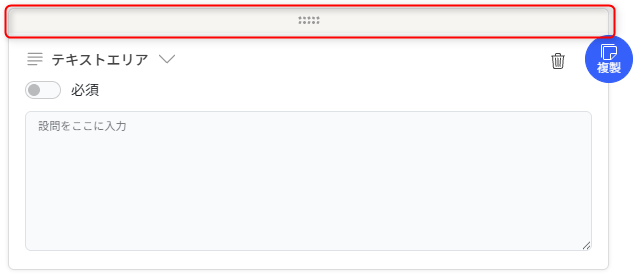
質問の並び替え
各質問カード上部のグリッドアイコンをドラッグすることで、質問の順序を変更できます。
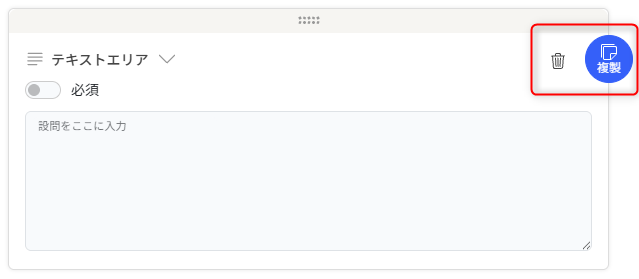
質問の複製・削除
- 複製:質問カード右上の「複製」ボタンをクリックします
- 削除:質問カード右上のゴミ箱アイコンをクリックします
登録する
- 全ての入力が完了したら、画面下部の「登録」ボタンをクリックしてチェックシートを保存します。
※ タイトル・説明が未入力の場合、または質問が1つもない場合は登録できません。 - 登録後はチェックシート一覧に戻り、作成したチェックシートが表示されます。
その他の操作
- 全て折りたたむ/全て展開する:質問が多い場合、右側のボタンで全質問の表示・折りたたみを一括操作できます
- 一覧に戻る:一覧画面に戻る場合は「一覧へ戻る」ボタンをクリックします。入力内容は保存されませんので、ご注意ください。