
「チェックシート一覧」画面の検索フォームを使うと、タイトルやステータスを条件に、登録済みのチェックシートを絞り込んで表示できます。
複数の条件を同時に指定することも可能です。
チェックシート一覧画面を開く
- 左側のサイドメニューから「チェックシート管理」>「チェックシート一覧」をクリックします。
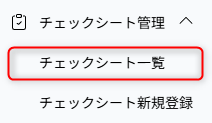
- 「チェックシート一覧」が表示されます。
チェックシートを検索する
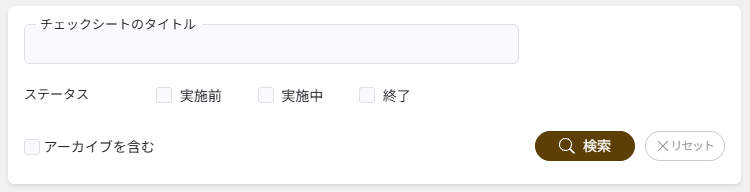
- 画面上部の検索フォームに絞り込み条件を入力します。
- 「検索」ボタンをクリックします。
- 条件に合ったチェックシートが一覧に表示されます。
検索条件の種類
| 項目名 | 説明 |
|---|---|
| チェックシートのタイトル | チェックシートのタイトルの一部または全部を入力して絞り込みます。 |
| ステータス | チェックを入れたステータスのチェックシートを、検索対象に含めます。 実施前、実施中、終了は複数同時に選択できます。 |
| アーカイブを含む | チェックを入れると、アーカイブされたチェックシートも検索対象に含めます。 |
※ ステータスのチェックボックスは複数同時に選択できます。何も選択しない場合はすべてのステータスが検索対象になります。
※ タイトルとステータスを組み合わせてAND検索が可能です。
※ 条件を何も指定せずに「検索」ボタンをクリックすると、すべてのチェックシートが表示されます。
検索条件をリセットする
- 「リセット」ボタンをクリックします。
- すべての入力欄・チェックボックスがクリアされ、全件表示の状態に戻ります。
注意事項
- アーカイブされたチェックシートは通常の検索では表示されません。
過去のチェックシートを探す場合は「アーカイブを含む」にチェックを入れて検索してください。 - 検索結果が0件の場合は、入力した条件を見直して再度お試しください。