
既存のテンプレートをもとにチェックシートを作成できます。
よく使う設問形式があらかじめ用意されているため、ゼロから作成するよりすばやく登録できます。
テンプレート選択画面を開く
以下のいずれかの方法で開くことができます。
- 「チェックシート一覧」画面から開く:「チェックシート一覧」画面の「+ テンプレートから新規登録」ボタンをクリックします。
- 「チェックシート新規登録」画面から開く:「チェックシート新規登録」画面の「+ テンプレートから新規登録」ボタンをクリックします。

テンプレートの検索
テンプレートは検索フォームで絞り込むことができます。
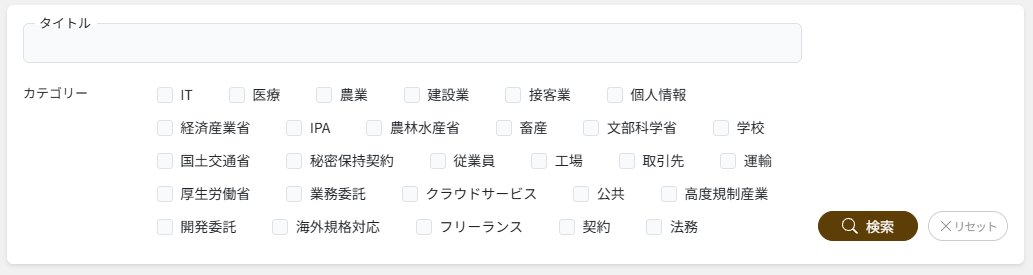
- 「タイトル」欄にキーワードを入力します。
- 「カテゴリー」で絞り込みたいカテゴリーにチェックを入れます。複数選択も可能です。
- 「検索」ボタンをクリックします。
- 条件に合ったテンプレートが一覧に表示されます。
- 条件をすべてクリアしたい場合は「リセット」ボタンをクリックします。
テンプレート一覧の表示内容
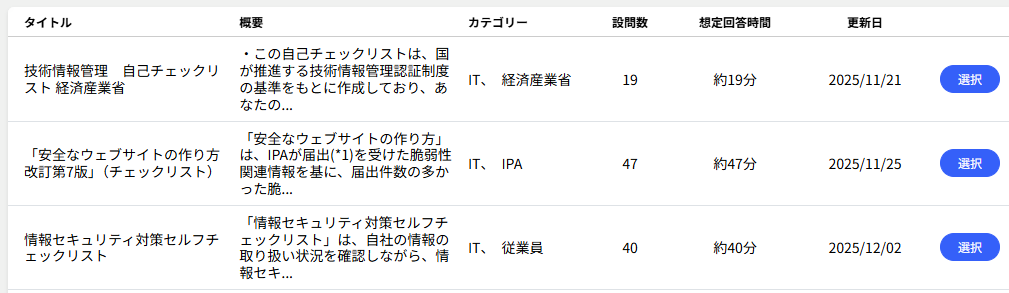
テンプレート一覧には以下の項目が表示されます。
| 項目名 | 説明 |
|---|---|
| タイトル | テンプレートの名称です。 |
| 概要 | テンプレートの内容や回答方法についての説明文です。 |
| カテゴリー | テンプレートに付与されたカテゴリーです。複数設定されている場合もあります。 |
| 設問数 | テンプレートに含まれる設問の数です。 |
| 想定回答時間 | 回答者が回答するのにかかるおおよその時間の目安です。 |
| 更新日 | テンプレートが最後に更新された日付です。 |
(表示例)
テンプレートの内容をプレビューする
使用する前にテンプレートの内容を確認できます。
- 一覧の中から確認したいテンプレートの「選択」ボタンをクリックします。

- 「テンプレートプレビュー」画面が開き、実際の設問内容を確認できます。
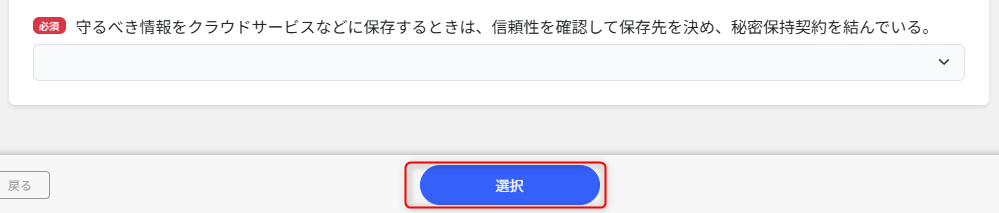
- 内容が確認できたら、画面下部の「選択」ボタンをクリックするとそのテンプレートをもとにチェックシートの新規作成に進みます。
- 別のテンプレートを選び直したい場合は「戻る」ボタンをクリックしてテンプレート選択画面に戻ります。
📌 プレビュー画面のため、「このフォームでは回答を受け付けていません」と表示されます。
テンプレートを選択してチェックシートを作成する
- テンプレート一覧から、使用したいテンプレートの「選択」ボタンをクリックします。
- プレビュー画面で内容を確認し、問題なければ画面一番下の「選択」ボタンをクリックします。
- 「チェックシート新規登録」画面が表示され、選択したテンプレートの内容が反映しています。
- テンプレートの内容をもとに編集・登録します。
テンプレート選択をキャンセルする
選択したテンプレートを使わずにテンプレート選択画面に戻りたい場合は、画面下部の「一覧へ戻る」ボタンをクリックします。